Guias verticais no Chrome: como ativar, atalhos de teclado e o que falta
Atualizado em 5 de novembro de 2026
O Chrome ganhou guias verticais nativas em 2026. A barra de guias vai para a esquerda da janela, os títulos ficam legíveis e a lista passa a rolar em vez de encolher. A maioria das dúvidas é sobre teclas: como recolher o painel, se existe um atalho para alternar a disposição e por que a opção não aparece. Veja as respostas, conferidas nas páginas de ajuda do Google e no código-fonte do Chrome.
Ativar e desativar as guias verticais
A página Gerenciar guias no Chrome, do Google, lista quatro caminhos para a mesma opção: clicar com o botão direito em uma guia ou no espaço vazio da barra; Configurações › Aparência › Posição da guia; menu do Chrome › Mais ferramentas; ou, no Mac, o menu Ver, no qual Mostrar guias verticalmente é uma caixa de seleção.
- Mova as guias: clique com o botão direito em um espaço vazio da barra ou em qualquer guia e escolha Mostrar guias verticalmente. Suas guias vão para um painel à esquerda.
- Deixe o painel estreito: pressione Ctrl Shift L (⌘ Shift L no Mac) ou clique no botão de recolher no topo do painel. Só os ícones dos sites ficam visíveis. O mesmo atalho expande o painel novamente.
- Volte: clique com o botão direito em uma guia e escolha Mostrar guias horizontalmente, ou defina Posição da guia como Horizontal em Configurações › Aparência.
O Chrome salva a escolha no seu perfil, então as guias continuam verticais depois de reiniciar até você mudar a opção.
A opção não aparece?
Se nenhum desses menus tem a opção, siga esta lista.
- O Chrome está antigo demais. As notas de versão para empresas do Google listam a barra vertical no Chrome 147 (abril de 2026) para Windows, Mac e Linux, e no Chrome 148 para ChromeOS. Abra o menu do Chrome › Ajuda › Sobre o Google Chrome, que procura atualizações e oferece o botão Reiniciar. Uma atualização baixada sem reiniciar o navegador não conta.
- A liberação foi gradual. As notas do Google dizem que o recurso “é lançado gradualmente”, e algumas pessoas no Chrome 147 não o viram no primeiro dia. Guias antigos recomendam forçar a ativação em
chrome://flags; essa flag foi removida no Chrome 154 (setembro de 2026), então não há mais o que forçar. Atualize, reinicie e procure de novo. - O navegador é gerenciado. Digite
chrome://managementna barra de endereço. Um navegador do trabalho ou da escola pode estar preso a uma versão antiga ou ter configurações fixadas pelo administrador. - Você clicou com o botão direito na página. O menu da própria página nunca tem essa opção. Clique com o botão direito em uma guia ou use Configurações › Aparência.
- Você está no celular. Este é um recurso para computador. O Chrome para Android tem um experimento no código-fonte, mas ainda não há nada para ativar.
Todos os atalhos que funcionam com guias verticais
Mover a barra não muda nenhum atalho de guia. Todos continuam funcionando e contando por posição: “próxima” é a guia de baixo, “anterior” é a de cima, e Ctrl 9 vai para o fim da lista. A lista vem da página Atalhos de teclado do Chrome, do Google, e de outros dois documentos do Google.
| Ação | Windows & Linux | Mac |
|---|---|---|
| Próxima guia (abaixo) | Ctrl Tab ou Ctrl PgDn | ⌘ ⌥ → |
| Guia anterior (acima) | Ctrl Shift Tab ou Ctrl PgUp | ⌘ ⌥ ← |
| Guias 1 a 8 a partir do topo | Ctrl 1…8 | ⌘ 1…8 |
| Última guia da lista | Ctrl 9 | ⌘ 9 |
| Nova guia | Ctrl T | ⌘ T |
| Fechar guia | Ctrl W ou Ctrl F4 | ⌘ W |
| Reabrir a guia que você fechou | Ctrl Shift T | ⌘ Shift T |
| Mover a guia para cima ou para baixo | Ctrl Shift PgUp / PgDn | Ctrl Shift PgUp / PgDn |
| Pesquisar guias abertas | Ctrl Shift A | ⌘ Shift A |
| Recolher ou expandir um grupo de guias | Space ou Enter no cabeçalho do grupo | Space ou Enter no cabeçalho do grupo |
| Recolher ou expandir a barra vertical | Ctrl Shift L | ⌘ Shift L |
A pesquisa de guias lista todas as guias abertas em todas as janelas e filtra enquanto você digita; suas três formas estão em como pesquisar suas guias abertas no Chrome.
Recolher e expandir pelo teclado
O atalho é Ctrl Shift L no Windows e Linux, e ⌘ Shift L no Mac. Um toque recolhe o painel a uma coluna de ícones de sites; o próximo expande. É uma alternância, então não há outra tecla só para expandir.
Como os relatos são variados, vale esclarecer a situação: o atalho apareceu no Chrome Canary em julho de 2026, segundo Leopeva64, que acompanha o Chromium, e o PiunikaWeb. No código do Chrome, ele está na tabela de atalhos desde a versão 151, e o menu de contexto da barra mostra “Ocultar guias (Ctrl+Shift+L)”. A página de atalhos do Google ainda não o lista, por isso tantos guias dizem que não há uma tecla. Se não funcionar, confira se suas guias estão realmente na vertical: o comando só existe nessa disposição.
O botão no topo do painel faz a mesma coisa com o mouse. Clique nele com o botão direito para acessar Expandir as guias recolhidas ao passar o cursor: o painel fica estreito e abre quando você deixa o ponteiro sobre ele. No painel recolhido, passar o ponteiro por uma guia ou grupo mostra o título completo.
O que não existe é uma tecla para alternar entre vertical e horizontal. No Mac, você pode adicionar uma: “System Settings” (Ajustes do Sistema) › “Keyboard” (Teclado) › “Keyboard Shortcuts” (Atalhos de Teclado) › “App Shortcuts” (Atalhos de Apps), adicione um atalho para o Google Chrome, digite exatamente o título de menu Show Tabs Vertically e pressione as teclas desejadas. O item do menu Ver é uma caixa de seleção, então o mesmo atalho o desativa. A página de ajuda da Apple traz os passos. Windows e Linux não têm equivalente.
O que as guias verticais não resolvem: achar a guia que você acabou de deixar
Uma barra vertical mostra mais guias, com títulos, facilitando ver onde as coisas estão. Mas todos os atalhos acima continuam seguindo a posição. Pule da guia 3 para a 14 para conferir algo, e a volta exige Ctrl Shift Tab onze vezes ou olhar a lista e clicar. O Chrome não tem uma tecla de “última guia usada” em nenhuma das duas disposições.
Aviso: nós desenvolvemos o Tab Launcher, uma extensão gratuita do Chrome que adiciona essa tecla. Ela funciona só no seu computador e não rastreia nada.
Pressione Alt Q (⌥ Q no Mac) uma vez para voltar à guia que acabou de deixar; pressione de novo para retornar. Segure Alt e continue pressionando Q: suas guias recentes aparecem como cartões na ordem em que foram usadas. Solte para trocar. Esc cancela e W fecha o cartão selecionado. A ordem é pelo uso, não pela posição, então não importa se a guia está no topo do painel ou muito abaixo da área visível.
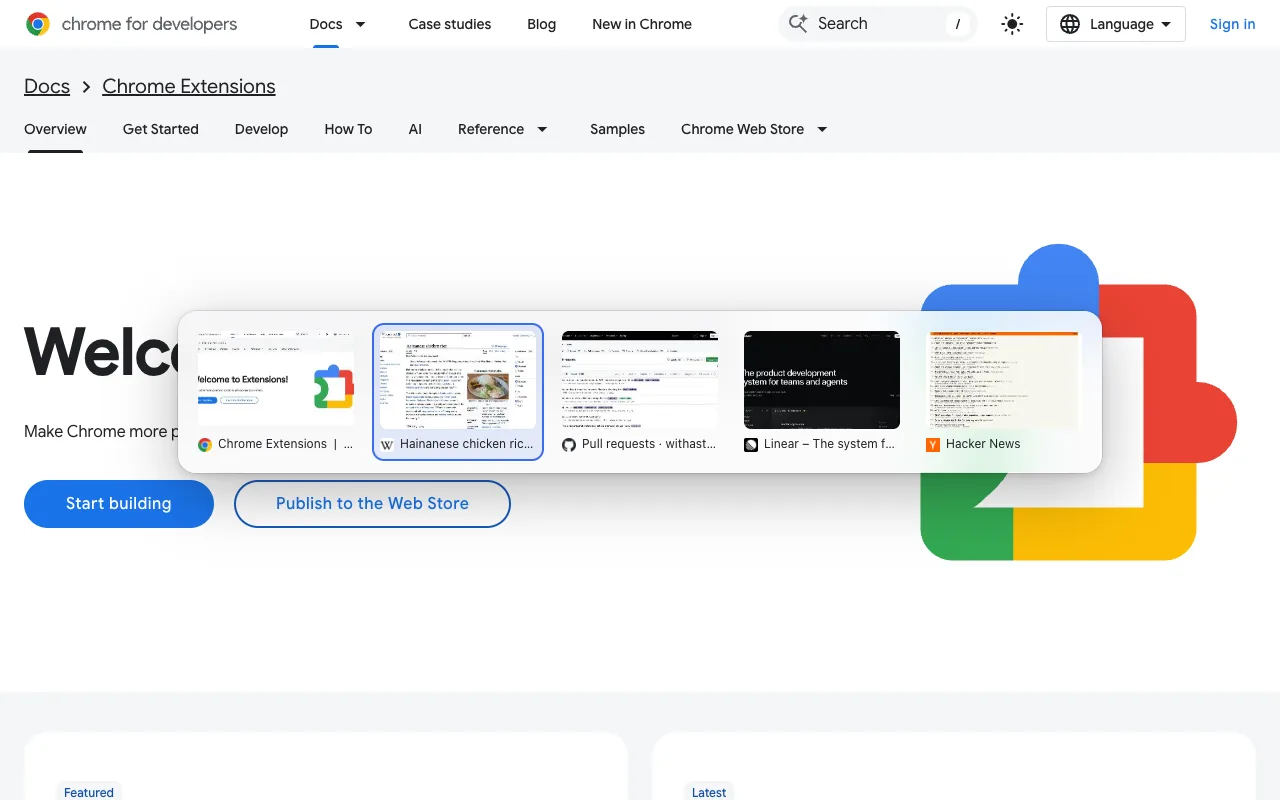
Saiba mais sobre por que o Chrome não tem essa tecla em como voltar à última guia no Chrome.
Guias verticais e seletor pelo teclado: use os dois
Eles têm funções diferentes. A barra vertical é um mapa do que está aberto, agrupado e em ordem. Um seletor pelo teclado serve para as duas ou três guias em que você está trabalhando agora. A extensão desenha os próprios cartões sobre a página, então funciona igual nas duas disposições.
Uma configuração prática: guias verticais, painel recolhido com Ctrl Shift L para manter os ícones à vista, Alt Q para alternar entre guias recentes e Alt K para digitar algumas letras do título quando a guia desejada está mais para trás. Expanda o painel quando precisar do mapa. Se preferir usar Ctrl Tab para o seletor, a página de atalhos do Chrome não aceita essa combinação, mas os atalhos de teclado das extensões do Chrome mostra como contornar isso.
Perguntas frequentes
Existe um atalho para ativar e desativar as guias verticais?
Não há um atalho nativo. Ctrl Shift L recolhe e expande a barra vertical, mas a troca entre vertical e horizontal é um item de menu sem tecla. No Mac, você pode atribuir uma: “System Settings” (Ajustes do Sistema) › “Keyboard” (Teclado) › “Keyboard Shortcuts” (Atalhos de Teclado) › “App Shortcuts” (Atalhos de Apps), adicione um atalho para o Google Chrome com o título de menu Show Tabs Vertically, digitado exatamente assim. No Windows e Linux, clique com o botão direito em uma guia e escolha a disposição.
Os grupos de guias funcionam com guias verticais?
Sim. Os grupos funcionam da mesma forma nas duas disposições: clique com o botão direito em uma guia e escolha Adicionar guia ao grupo. Clique no nome ou na cor do grupo para recolher ou expandir (Space ou Enter faz o mesmo quando o cabeçalho do grupo está em foco). A ajuda do Google diz que as guias verticais facilitam gerenciar os grupos; na barra recolhida, passar o ponteiro sobre um grupo mostra o nome completo.
Por que minhas guias voltaram para a horizontal?
A escolha é uma única configuração salva no perfil do Chrome, então um perfil diferente, um perfil novo ou uma janela de “Guest” (Visitante) volta a mostrar guias horizontais. Se mudou no perfil que você estava usando, clique com o botão direito em uma guia e escolha Mostrar guias verticalmente. Se a própria opção sumiu, veja a seção sobre guias verticais que não aparecem: uma versão antiga ou um navegador gerenciado costuma ser a causa.