Como pesquisar guias abertas no Chrome
Atualizado em 5 de novembro de 2026
Quando você tem mais guias do que cabe na barra de guias, elas encolhem até virar ícones e você fica tentando adivinhar qual é qual. O Chrome tem três formas nativas de encontrar uma guia digitando. Veja as opções, da mais rápida para a mais lenta.
1. Pesquisa em Todas as Guias: Ctrl+Shift+A
Pressione Ctrl Shift A no Windows, Linux ou ChromeOS, ou ⌘ Shift A no Mac. Um painel mostra as guias abertas de todas as janelas, além das fechadas recentemente. Comece a digitar para filtrar por título ou endereço, use as teclas de seta e pressione Enter para acessar a guia.
Você também pode clicar no pequeno botão de seta na extremidade esquerda da barra de guias para abrir o mesmo painel.
2. Digite @tabs na barra de endereço
Clique na barra de endereço (ou pressione Ctrl L / ⌘ L), digite @tabs, pressione Espaço ou Tab e digite o que procura. Agora as sugestões ficam limitadas às guias abertas. É útil se você já está usando a barra de endereço.
3. Digite diretamente na barra de endereço
Mesmo sem @tabs, a barra de endereço do Chrome sugere guias abertas que correspondem ao que você digita, com um botão “Mudar para esta guia”. Elas aparecem misturadas às sugestões do histórico e de pesquisa, por isso essa é a opção menos precisa das três.
O que as opções nativas não fazem
- Elas buscam correspondências apenas em títulos e endereços, não no texto da página.
- Não ajudam você a voltar direto à guia em que acabou de estar: ainda é preciso fazer uma pesquisa.
- Não oferecem ações no resultado, como copiar o link ou mover a guia para uma nova janela.
Uma barra de comandos para suas guias
Por transparência: eu criei o Tab Launcher, uma extensão gratuita do Chrome que adiciona esse recurso. Ela funciona apenas no seu computador.
Pressione Alt K (⌥ K no Mac) em qualquer página para abrir uma barra de pesquisa sobre ela. Suas guias abertas aparecem primeiro, com as usadas mais recentemente no topo, então a guia que você procura geralmente já está selecionada antes de você digitar. Enter muda para ela em vez de abrir uma duplicata. Se nada corresponder, Enter pesquisa na Web ou abre o endereço digitado.
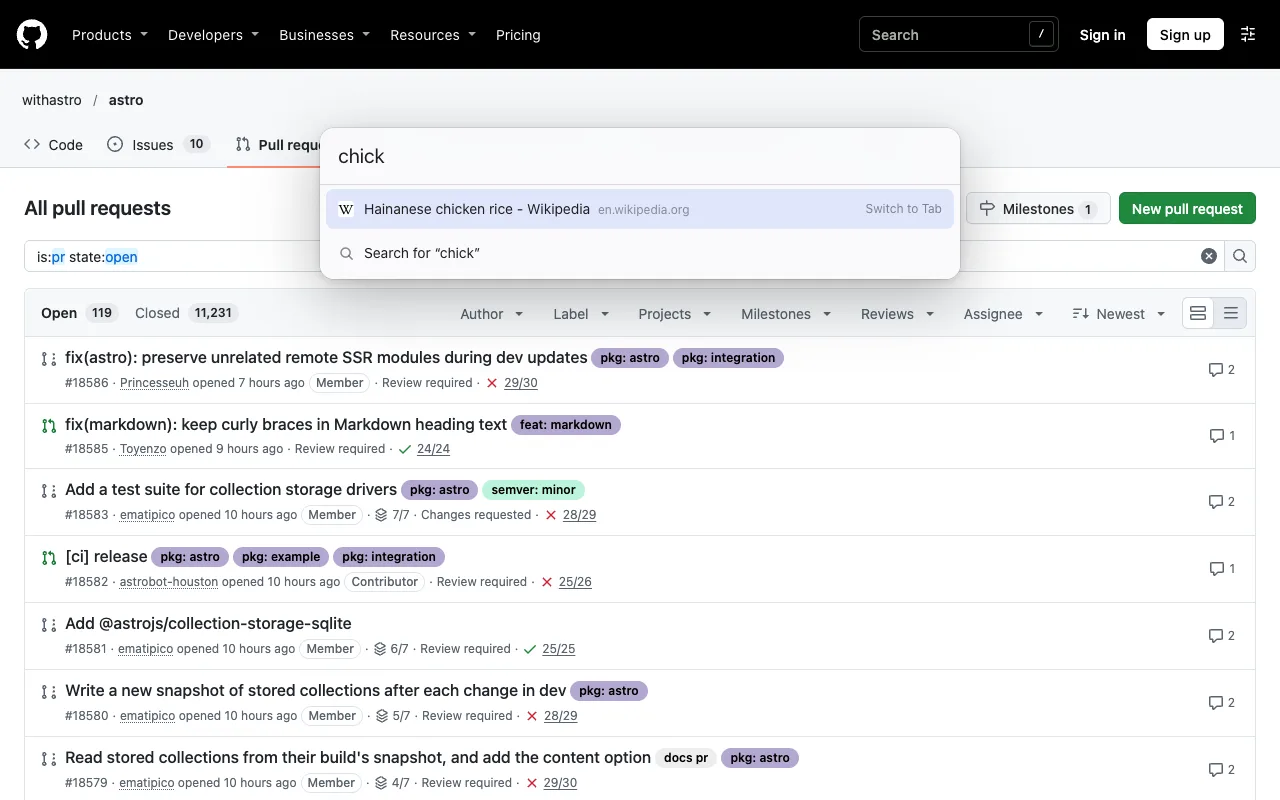
Pressione Tab com a barra vazia para ver ações (copiar URL, copiar como Markdown, fixar, duplicar, mover para uma nova janela, reabrir uma guia fechada) e segure Alt enquanto pressiona Q para voltar à última guia usada. A pesquisa no histórico e nos favoritos pode ser ativada nas configurações.
Perguntas frequentes
Ctrl+Shift+A não faz nada. Por quê?
Outro aplicativo ou extensão pode estar usando o atalho. Confira se há conflitos em chrome://extensions/shortcuts ou use o botão de Pesquisa em Todas as Guias.
Posso pesquisar guias de outras janelas?
Sim. A Pesquisa em Todas as Guias do Chrome lista guias de todas as janelas, assim como a barra de comandos do Tab Launcher (Alt K). As guias anônimas ficam separadas das normais.
Posso pesquisar guias no Android ou iPhone?
Algumas versões do Chrome para dispositivos móveis têm uma caixa de pesquisa no seletor de guias. Extensões não funcionam no Chrome para dispositivos móveis.