Como voltar à última guia no Chrome
Atualizado em 5 de novembro de 2026
Você está lendo algo, muda para outra guia para conferir um detalhe e agora quer voltar direto. Na maioria dos aplicativos, isso se faz com Alt Tab ou ⌘ Tab. No Chrome, Ctrl Tab leva você para a próxima guia na barra de guias, que geralmente não é aquela de onde você veio.
O Chrome não tem um atalho nativo para a “última guia usada”. Veja o que ele oferece e como adicionar o atalho que falta.
Atalhos nativos do Chrome para guias
| Ação | Windows e Linux | Mac |
|---|---|---|
| Próxima guia (por posição) | Ctrl Tab | ⌘ ⌥ → |
| Guia anterior (por posição) | Ctrl Shift Tab | ⌘ ⌥ ← |
| Guias de 1 a 8 | Ctrl 1…8 | ⌘ 1…8 |
| Guia mais à direita | Ctrl 9 | ⌘ 9 |
| Reabrir a guia que você fechou | Ctrl Shift T | ⌘ Shift T |
Fonte: a página Atalhos de teclado do Chrome do Google.
Esses atalhos se baseiam na posição. “Guia anterior” significa a guia à esquerda, não a última que você usou. Observe que Ctrl 9 leva à guia mais à direita, não à última usada.
A Pesquisa em Todas as Guias do Chrome
O Chrome também tem a Pesquisa em Todas as Guias: pressione Ctrl Shift A (⌘ Shift A no Mac), clique na pequena seta na extremidade esquerda da barra de guias ou digite @tabs na barra de endereço. Depois, digite para encontrar qualquer guia aberta pelo título ou endereço. É útil quando você tem dezenas de guias, mas é uma lista para pesquisar, não uma forma de voltar imediatamente.
Adicionar um atalho para a última guia usada
Para alternar entre as duas guias em que você está trabalhando, é preciso usar uma extensão, porque só extensões conseguem acompanhar a ordem em que você usou as guias.
Por transparência: eu criei o Tab Launcher, uma extensão gratuita que faz isso. Ela funciona inteiramente no seu computador e não faz nenhum rastreamento.
- Voltar: pressione Alt Q (⌥ Q no Mac) uma vez. Você volta à guia de onde acabou de sair. Pressione de novo para retornar.
- Voltar mais: mantenha Alt pressionado e continue pressionando Q. Suas guias recentes aparecem como cartões na ordem em que você as usou. Solte Alt para mudar de guia.
- Encontrar qualquer guia pelo nome: pressione Alt K e digite algumas letras. Enter muda para essa guia em vez de abrir uma duplicata.
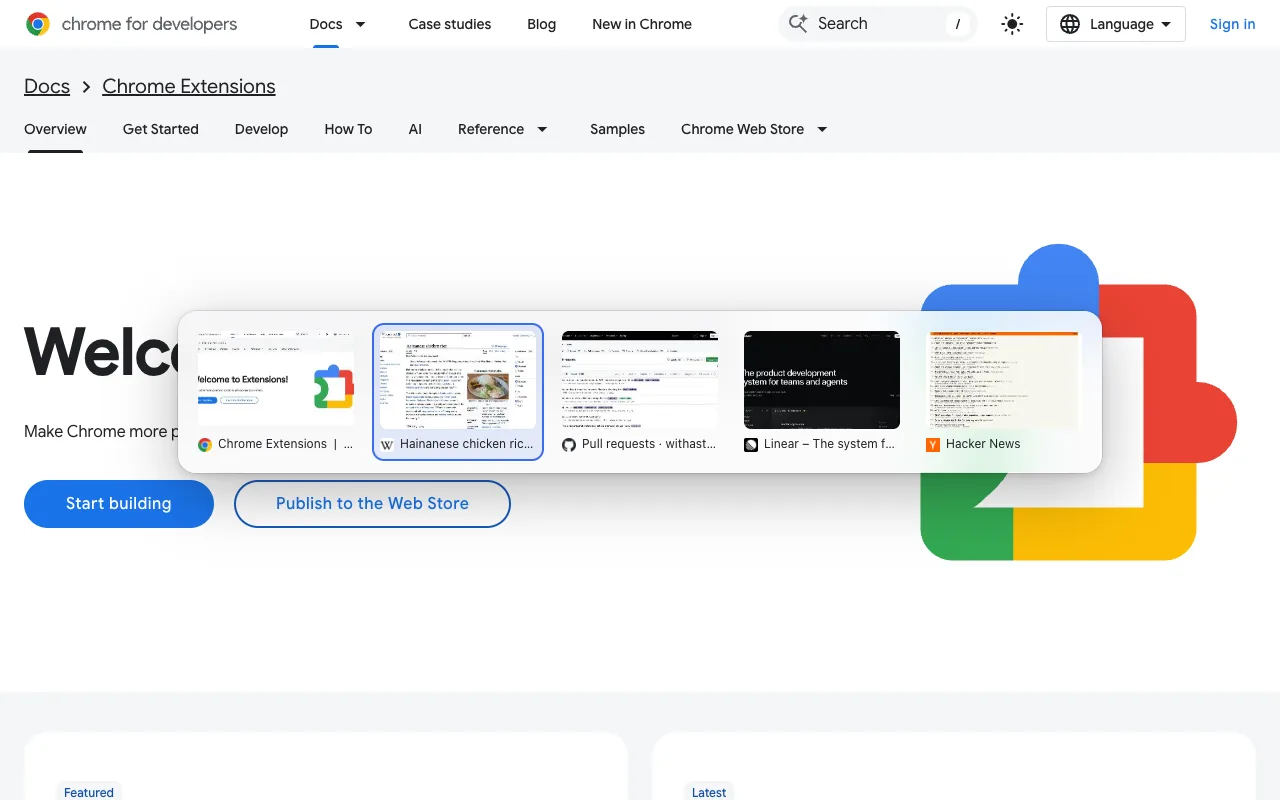
Posso usar Ctrl+Tab para isso?
O Chrome não permite que extensões assumam Ctrl Tab ao serem instaladas. Ainda assim, você pode atribuir o atalho por conta própria:
- Digite
chrome://extensions/shortcutsna barra de endereço e pressione Enter. - Encontre o comando de “guias recentes” da extensão e clique no ícone de lápis.
- Pressione as teclas que quiser. Algumas combinações são reservadas pelo Chrome e não serão aceitas; a página de configurações do Tab Launcher explica uma solução alternativa para Ctrl Tab.
Perguntas frequentes
Existe uma flag do Chrome para ordenar as guias pelo uso mais recente?
Nenhuma em que você possa confiar. Experimentos aparecem e desaparecem em chrome://flags, e atualmente nenhum faz Ctrl Tab seguir a ordem de uso recente.
O atalho funciona em todas as páginas?
O Chrome não permite que extensões exibam conteúdo sobre suas próprias páginas (como Configurações) nem sobre a Chrome Web Store. Nesses casos, o Tab Launcher abre o seletor em uma pequena janela, então o atalho continua funcionando.
Preciso dar acesso a todos os sites?
Não. Os recursos principais funcionam sem isso. O acesso a todos os sites é opcional e só é necessário para as prévias das guias.