크롬 세로 탭 설정: 켜는 방법, 단축키와 아직 없는 기능
업데이트: 2026년 11월 5일
Chrome에는 2026년에 세로 탭이 기본 기능으로 추가됐습니다. 탭 표시줄이 창 왼쪽으로 이동하고, 제목을 읽을 수 있으며, 목록이 좁아지는 대신 스크롤됩니다. 가장 많은 질문은 키에 관한 것입니다. 패널을 접는 방법, 가로·세로 전환 키가 있는지, 옵션이 보이지 않는 이유입니다. Google 도움말과 Chrome 소스 코드로 확인한 답을 정리했습니다.
세로 탭 켜고 끄기
Google의 Chrome에서 탭 관리하기 페이지는 같은 설정을 바꾸는 네 가지 경로를 안내합니다. 탭이나 빈 탭 표시줄을 마우스 오른쪽 버튼으로 클릭하기, 설정 › 디자인 › 탭 위치, Chrome 메뉴 › 도구 더보기, 또는 Mac의 보기 메뉴에 있는 체크 항목 세로로 탭 표시입니다.
- 탭 이동: 탭 표시줄의 빈 곳이나 아무 탭을 마우스 오른쪽 버튼으로 클릭하고 세로로 탭 표시를 선택하세요. 탭이 왼쪽 패널로 이동합니다.
- 폭 줄이기: Ctrl Shift L(Mac은 ⌘ Shift L)을 누르거나 패널 위쪽의 접기 버튼을 클릭하세요. 사이트 아이콘만 남습니다. 같은 키를 누르면 다시 펼쳐집니다.
- 되돌리기: 탭을 마우스 오른쪽 버튼으로 클릭해 가로로 탭 표시를 선택하거나, 설정 › 디자인에서 탭 위치를 가로로 바꾸세요.
Chrome은 선택을 프로필에 저장하므로 직접 바꾸기 전까지 재시작해도 세로 탭이 유지됩니다.
옵션이 보이지 않나요?
어느 메뉴에도 옵션이 없다면 다음을 순서대로 확인하세요.
- Chrome 버전이 너무 오래됐습니다. Google의 기업용 출시 노트에는 Windows, Mac, Linux의 세로 탭 표시줄이 Chrome 147(2026년 4월), ChromeOS는 Chrome 148에 나와 있습니다. Chrome 메뉴 › 도움말 › Chrome 정보를 열면 업데이트를 확인하고 다시 시작 버튼을 제공합니다. 업데이트를 내려받기만 하고 다시 시작하지 않았다면 적용된 것이 아닙니다.
- 점진적으로 배포됐습니다. Google 설명에는 기능이 “점진적으로 배포된다”고 되어 있으며, Chrome 147 사용자 중 일부는 첫날에 보지 못했습니다. 예전 가이드는
chrome://flags에서 강제로 켜라고 안내하지만, 이 플래그는 Chrome 154(2026년 9월)에서 삭제되어 더는 강제로 켤 수 없습니다. 업데이트하고 다시 시작한 뒤 확인하세요. - 관리되는 브라우저입니다. 주소창에
chrome://management를 입력하세요. 직장이나 학교 브라우저는 이전 버전으로 고정되거나 관리자가 설정을 고정했을 수 있습니다. - 페이지를 마우스 오른쪽 버튼으로 클릭했습니다. 페이지 자체 메뉴에는 이 옵션이 없습니다. 탭을 마우스 오른쪽 버튼으로 클릭하거나 설정 › 디자인을 사용하세요.
- 휴대전화에서 사용 중입니다. 데스크톱 기능입니다. Android용 Chrome의 소스에는 실험이 있지만 아직 켤 수 있는 기능은 없습니다.
세로 탭에서 작동하는 모든 단축키
표시줄을 옮겨도 탭 단축키는 하나도 달라지지 않습니다. 모두 그대로 작동하고 위치를 기준으로 합니다. “다음”은 아래 탭, “이전”은 위 탭이며, Ctrl 9는 목록 맨 아래입니다. 다음 목록은 Google의 Chrome 단축키 페이지와 다른 Google 문서 두 개를 바탕으로 했습니다.
| 동작 | Windows & Linux | Mac |
|---|---|---|
| 다음 탭(아래) | Ctrl Tab 또는 Ctrl PgDn | ⌘ ⌥ → |
| 이전 탭(위) | Ctrl Shift Tab 또는 Ctrl PgUp | ⌘ ⌥ ← |
| 위에서 1~8번째 탭 | Ctrl 1…8 | ⌘ 1…8 |
| 맨 아래 탭 | Ctrl 9 | ⌘ 9 |
| 새 탭 | Ctrl T | ⌘ T |
| 탭 닫기 | Ctrl W 또는 Ctrl F4 | ⌘ W |
| 닫은 탭 다시 열기 | Ctrl Shift T | ⌘ Shift T |
| 탭을 위 또는 아래로 이동 | Ctrl Shift PgUp / PgDn | Ctrl Shift PgUp / PgDn |
| 열린 탭 검색 | Ctrl Shift A | ⌘ Shift A |
| 탭 그룹 접기 또는 펼치기 | 그룹 머리글에서 Space 또는 Enter | 그룹 머리글에서 Space 또는 Enter |
| 세로 표시줄 접기 또는 펼치기 | Ctrl Shift L | ⌘ Shift L |
탭 검색은 모든 창의 열린 탭을 나열하고 입력하는 대로 필터링합니다. 세 가지 방식은 Chrome에서 열린 탭을 검색하는 방법에서 설명합니다.
키보드로 접고 펼치기
Windows와 Linux에서는 Ctrl Shift L, Mac에서는 ⌘ Shift L입니다. 한 번 누르면 패널이 사이트 아이콘 열로 접히고, 다시 누르면 펼쳐집니다. 토글 방식이므로 펼치기 전용 키는 따로 없습니다.
서로 다른 보고가 있어 지원 현황을 정리하면 다음과 같습니다. Chromium 동향을 추적하는 Leopeva64와 PiunikaWeb에 따르면 2026년 7월 Chrome Canary에 등장했습니다. Chrome 소스의 단축키 표에는 버전 151부터 포함됐으며, 표시줄의 마우스 오른쪽 버튼 메뉴에는 “탭 접기 (Ctrl+Shift+L)”가 표시됩니다. Google의 단축키 페이지에는 아직 없어서 많은 가이드가 전용 키가 없다고 설명합니다. 반응이 없다면 탭이 실제로 세로인지 확인하세요. 이 명령은 세로 배치에만 있습니다.
패널 위쪽 버튼으로 마우스에서도 같은 동작을 할 수 있습니다. 마우스 오른쪽 버튼으로 클릭하면 마우스를 가져가면 접힌 탭이 펼쳐집니다 옵션이 나옵니다. 패널은 좁게 유지되다가 포인터를 올려놓으면 열립니다. 접힌 패널에서 탭이나 그룹에 마우스를 가져가면 전체 제목이 표시됩니다.
세로와 가로 자체를 전환하는 키는 없습니다. Mac에서는 추가할 수 있습니다. “System Settings”(시스템 설정) › “Keyboard”(키보드) › “Keyboard Shortcuts”(키보드 단축키) › “App Shortcuts”(앱 단축키)에서 Google Chrome용 단축키를 추가하고, 메뉴 제목을 Show Tabs Vertically로 정확히 입력한 다음 원하는 키를 누르세요. 보기 메뉴 항목은 체크 방식이므로 같은 키로 다시 끌 수 있습니다. Apple의 도움말 페이지에 단계가 나와 있습니다. Windows와 Linux에는 이에 해당하는 기능이 없습니다.
세로 탭으로도 해결되지 않는 것: 방금 떠난 탭 찾기
세로 표시줄은 제목과 함께 더 많은 탭을 보여 주므로 위치를 파악하기 쉽습니다. 하지만 위의 단축키는 모두 위치 순서로 이동합니다. 확인할 것이 있어 3번 탭에서 14번 탭으로 갔다면, 돌아올 때는 Ctrl Shift Tab을 11번 누르거나 목록을 보고 클릭해야 합니다. Chrome에는 어느 배치에도 “마지막으로 사용한 탭” 키가 없습니다.
개발자 안내: 저희는 Tab Launcher를 개발합니다.이 키를 추가하는 무료 Chrome 확장 프로그램입니다. 컴퓨터 안에서만 실행되며 어떤 것도 추적하지 않습니다.
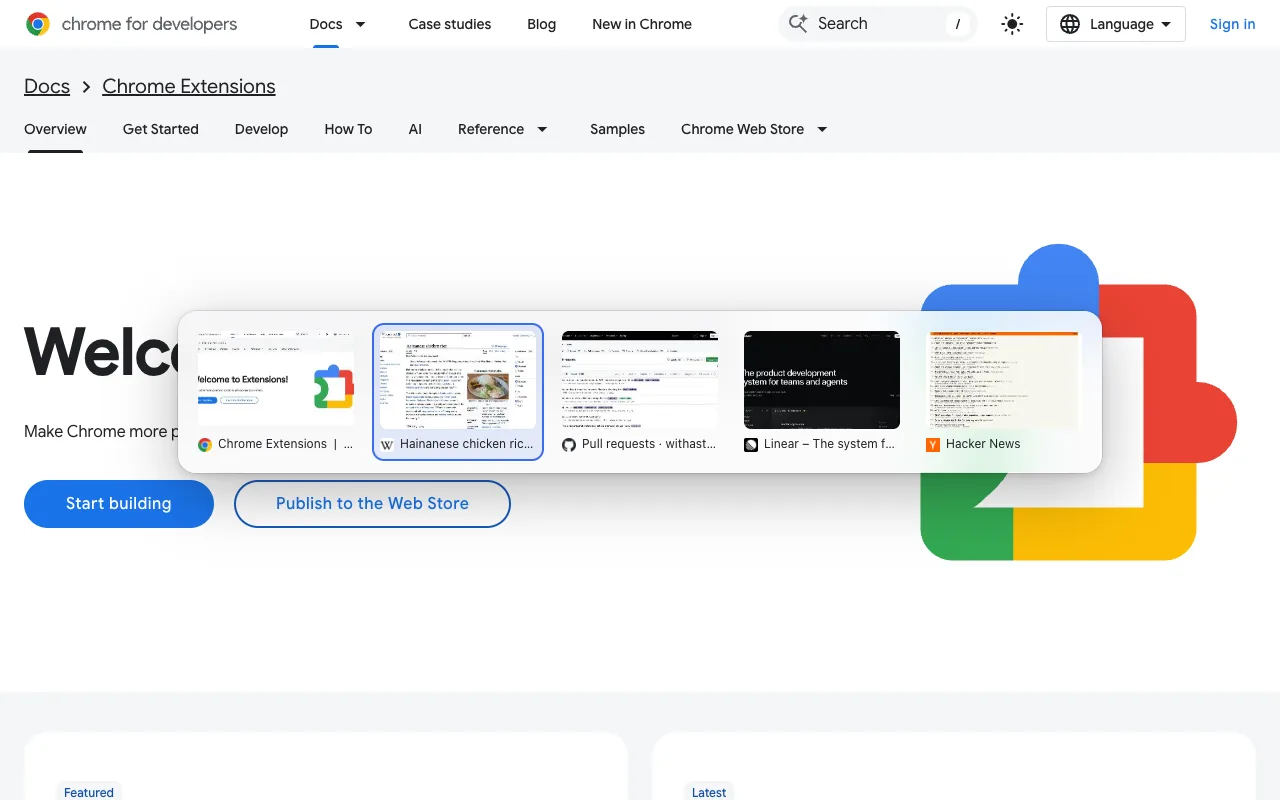
Alt Q(Mac은 ⌥ Q)를 한 번 누르면 방금 떠난 탭으로 돌아가고, 다시 누르면 원래 탭으로 돌아옵니다. Alt를 누른 채 Q를 반복해서 누르면 최근 탭이 사용한 순서대로 카드로 표시됩니다. 손을 놓으면 전환됩니다. Esc는 취소하고 W는 선택한 카드를 닫습니다. 위치가 아닌 사용 순서이므로 탭이 패널 맨 위에 있든, 화면 아래 멀리 스크롤해야 하는 곳에 있든 상관없습니다.
Chrome에 이 키가 없는 이유는 Chrome에서 직전 탭으로 돌아가는 방법에서 더 자세히 설명합니다.
세로 탭과 키보드 전환기: 둘 다 사용하세요
역할이 다릅니다. 세로 표시줄은 열린 항목을 그룹과 순서대로 보여 주는 지도입니다. 키보드 전환기는 지금 작업 중인 두세 개 탭을 위한 것입니다. 확장 프로그램은 페이지 위에 자체 카드를 그리므로 어느 배치에서나 똑같이 작동합니다.
유용한 구성은 이렇습니다. 탭을 세로로 두고 Ctrl Shift L로 패널을 접어 아이콘은 보이게 유지합니다. Alt Q로 최근 탭을 오가고, 더 전에 사용한 탭은 Alt K로 제목 몇 글자를 입력해 찾습니다. 전체 지도가 필요할 때 패널을 펼치세요. 전환기를 Ctrl Tab으로 쓰고 싶어도 Chrome의 단축키 페이지는 이 키를 받지 않지만, Chrome 확장 프로그램 단축키에서 우회 방법을 설명합니다.
자주 묻는 질문
세로 탭을 켜고 끄는 단축키가 있나요?
기본 단축키는 없습니다. Ctrl Shift L은 세로 표시줄을 접고 펼치지만, 세로와 가로 전환은 키가 없는 메뉴 항목입니다. Mac에서는 직접 지정할 수 있습니다. “System Settings”(시스템 설정) › “Keyboard”(키보드) › “Keyboard Shortcuts”(키보드 단축키) › “App Shortcuts”(앱 단축키)에서 메뉴 제목을 Show Tabs Vertically로 정확히 입력해 Google Chrome용 단축키를 추가하세요. Windows와 Linux에서는 탭을 마우스 오른쪽 버튼으로 클릭하고 배치를 선택하세요.
세로 탭에서도 탭 그룹을 사용할 수 있나요?
네. 그룹은 두 배치에서 똑같이 작동합니다. 탭을 마우스 오른쪽 버튼으로 클릭해 그룹에 탭 추가을 선택하고, 그룹 이름이나 색상을 클릭해 접거나 펼칩니다(그룹 머리글에 포커스가 있으면 Space나 Enter도 같은 동작을 합니다). Google 도움말은 세로 탭이 그룹 관리를 더 쉽게 한다고 설명합니다. 접힌 표시줄에서 그룹에 마우스를 가져가면 전체 이름이 표시됩니다.
탭이 다시 가로로 돌아간 이유는 뭔가요?
이 선택은 Chrome 프로필에 저장되는 단일 설정이므로 다른 프로필, 새 프로필, “Guest”(게스트) 창에서는 가로 탭이 다시 표시됩니다. 사용 중이던 프로필에서 바뀌었다면 탭을 마우스 오른쪽 버튼으로 클릭해 세로로 탭 표시를 선택하세요. 옵션 자체가 사라졌다면 세로 탭이 보이지 않을 때의 항목을 확인하세요. 오래된 버전이나 관리되는 브라우저가 흔한 원인입니다.