크롬에서 열려 있는 탭을 검색하는 방법
최종 수정: 2026년 11월 5일
탭 표시줄에 다 들어가지 않을 만큼 탭을 열면 아이콘만 보이게 줄어들어 원하는 탭을 찾기 어려워집니다. Chrome에는 글자를 입력해서 탭을 찾는 세 가지 기본 방법이 있습니다. 빠른 순서대로 소개합니다.
1. 탭 검색: Ctrl+Shift+A
Windows, Linux, ChromeOS에서는 Ctrl Shift A를, Mac에서는 ⌘ Shift A를 누릅니다. 모든 창에서 열려 있는 탭과 최근에 닫은 탭을 보여 주는 패널이 열립니다. 제목이나 주소를 입력해 목록을 좁히고, 방향키로 선택한 뒤 Enter를 누르면 해당 탭으로 이동합니다.
탭 표시줄 왼쪽 끝에 있는 작은 화살표 버튼을 클릭해도 같은 패널을 열 수 있습니다.
2. 주소창에 @tabs 입력하기
주소창을 클릭하거나 Ctrl L / ⌘ L을 누르고, @tabs를 입력한 다음 Space 또는 Tab을 누릅니다. 이어서 찾을 내용을 입력하면 열려 있는 탭만 추천됩니다. 이미 주소창을 사용하고 있을 때 편리합니다.
3. 주소창에 바로 입력하기
@tabs를 쓰지 않아도 Chrome 주소창은 입력한 내용과 일치하는 열린 탭을 “이 탭으로 전환” 버튼과 함께 보여 줍니다. 방문 기록 및 검색 추천과 섞여 나오므로 세 가지 중 가장 정확하게 찾기 어려운 방법입니다.
기본 기능으로 할 수 없는 일
- 제목과 주소만 검색하며, 페이지 본문은 검색하지 않습니다.
- 방금 보던 탭으로 바로 돌아가는 기능은 아닙니다. 해당 탭을 검색해야 합니다.
- 검색 결과의 링크 복사나 새 창으로 이동 같은 작업은 제공하지 않습니다.
탭을 위한 명령 모음
알려드립니다: Tab Launcher는 제가 직접 만든 확장 프로그램입니다. 이 기능을 추가하는 무료 Chrome 확장 프로그램으로, 사용자 컴퓨터에서만 작동합니다.
페이지에서 Alt K(Mac에서는 ⌥ K)를 누르면 그 위에 검색창이 열립니다. 열려 있는 탭이 먼저 나오고 최근 사용한 탭이 맨 위에 표시되므로, 입력하기 전부터 원하는 탭이 선택되어 있는 경우가 많습니다. Enter를 누르면 중복 탭을 열지 않고 해당 탭으로 전환합니다. 일치하는 항목이 없으면 Enter로 웹을 검색하거나 입력한 주소를 엽니다.
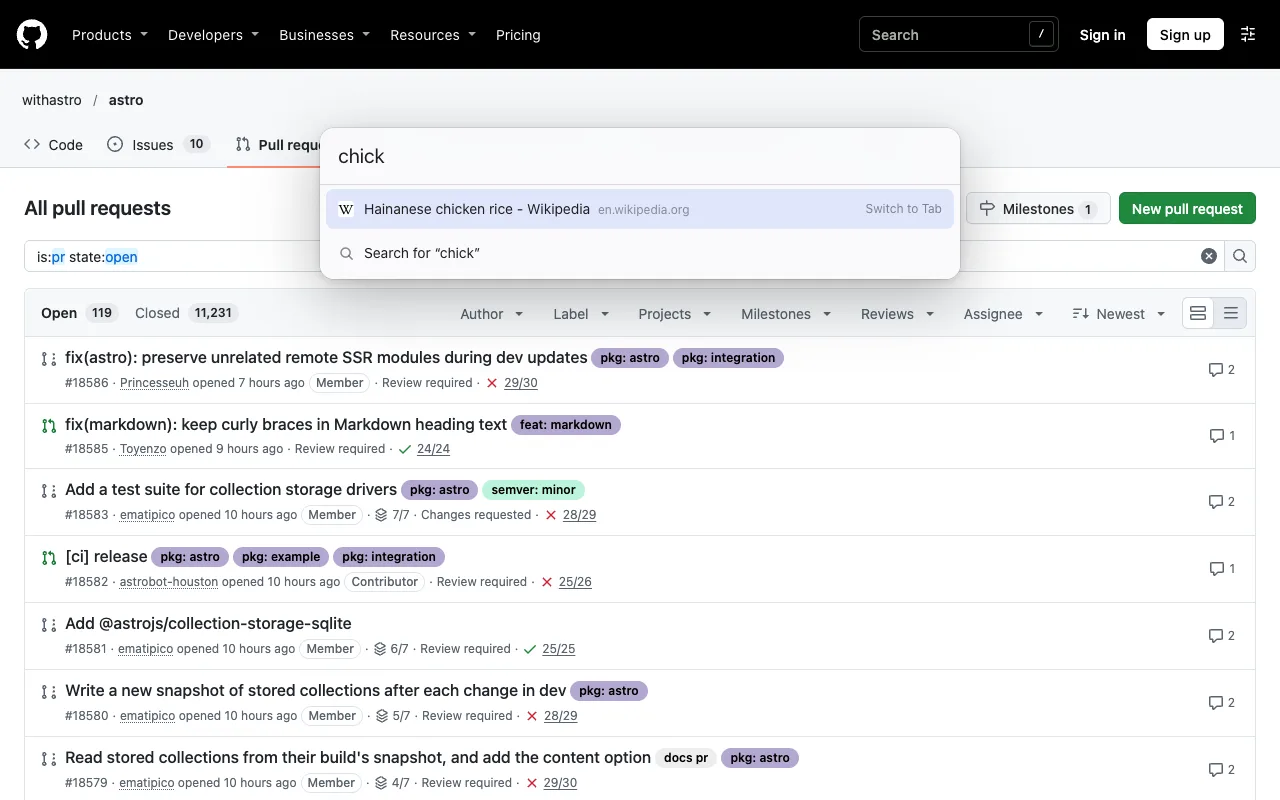
검색창이 비어 있을 때 Tab을 누르면 URL 복사, Markdown으로 복사, 탭 고정, 복제, 새 창으로 이동, 닫은 탭 다시 열기 등의 작업이 표시됩니다. Alt를 누른 채 Q를 누르면 방금 보던 탭으로 돌아갑니다. 방문 기록과 북마크 검색은 설정에서 켤 수 있습니다.
자주 묻는 질문
Ctrl+Shift+A를 눌러도 반응이 없는 이유는 무엇인가요?
다른 앱이나 확장 프로그램이 해당 단축키를 사용하고 있을 수 있습니다. chrome://extensions/shortcuts에서 충돌을 확인하거나 탭 검색 버튼을 사용하세요.
다른 창의 탭도 검색할 수 있나요?
네. Chrome 탭 검색은 모든 창의 탭을 표시하며, Tab Launcher의 명령 모음(Alt K)도 마찬가지입니다. 시크릿 탭은 일반 탭과 따로 관리됩니다.
Android나 iPhone에서도 탭을 검색할 수 있나요?
일부 모바일 Chrome 버전은 탭 전환 화면에 검색창을 제공합니다. 모바일 Chrome에서는 확장 프로그램이 작동하지 않습니다.