크롬에서 방금 보던 탭으로 돌아가는 방법
최종 수정: 2026년 11월 5일
글을 읽다가 세부 내용을 확인하려고 다른 탭으로 이동한 뒤, 곧바로 원래 탭으로 돌아가고 싶을 때가 있습니다. 대부분의 앱에서는 Alt Tab이나 ⌘ Tab을 씁니다. 하지만 Chrome의 Ctrl Tab은 탭 표시줄에서 바로 다음에 있는 탭으로 이동하므로, 방금 떠난 탭으로 돌아가는 경우는 드뭅니다.
Chrome에는 기본적으로 “마지막으로 사용한 탭”으로 돌아가는 단축키가 없습니다. 기본 기능으로 할 수 있는 일과 빠진 기능을 추가하는 방법을 살펴보겠습니다.
크롬 기본 탭 전환 단축키
| 동작 | Windows 및 Linux | Mac |
|---|---|---|
| 다음 탭(위치 기준) | Ctrl Tab | ⌘ ⌥ → |
| 이전 탭(위치 기준) | Ctrl Shift Tab | ⌘ ⌥ ← |
| 첫 번째부터 여덟 번째 탭 | Ctrl 1…8 | ⌘ 1…8 |
| 맨 오른쪽 탭 | Ctrl 9 | ⌘ 9 |
| 닫은 탭 다시 열기 | Ctrl Shift T | ⌘ Shift T |
출처: Google의 Chrome 단축키 안내.
이 단축키의 탭 이동은 위치를 기준으로 합니다. “이전 탭”은 왼쪽 탭이지, 마지막으로 사용한 탭이 아닙니다. Ctrl 9도 마지막으로 사용한 탭이 아니라 맨 오른쪽 탭으로 이동합니다.
Chrome 탭 검색
Chrome에는 탭 검색도 있습니다. Ctrl Shift A(Mac에서는 ⌘ Shift A)를 누르거나, 탭 표시줄 왼쪽 끝의 작은 화살표를 클릭하거나, 주소창에 @tabs를 입력하세요. 그런 다음 제목이나 주소를 입력해 열려 있는 탭을 찾습니다. 탭이 수십 개일 때 유용하지만, 목록에서 검색하는 기능이므로 방금 보던 탭으로 바로 돌아가는 동작은 아닙니다.
방금 보던 탭으로 돌아가는 단축키 추가하기
작업 중인 두 탭을 번갈아 전환하려면 확장 프로그램이 필요합니다. 탭을 사용한 순서를 기록할 수 있는 것은 확장 프로그램이기 때문입니다.
알려드립니다: Tab Launcher는 제가 직접 만든 확장 프로그램입니다. 이 기능을 제공하는 무료 확장 프로그램으로, 모든 처리가 사용자 컴퓨터 안에서 이루어지며 추적하지 않습니다.
- 방금 보던 탭으로 돌아가기: Alt Q(Mac에서는 ⌥ Q)를 한 번 누릅니다. 방금 떠난 탭으로 돌아갑니다. 다시 누르면 원래 탭으로 돌아옵니다.
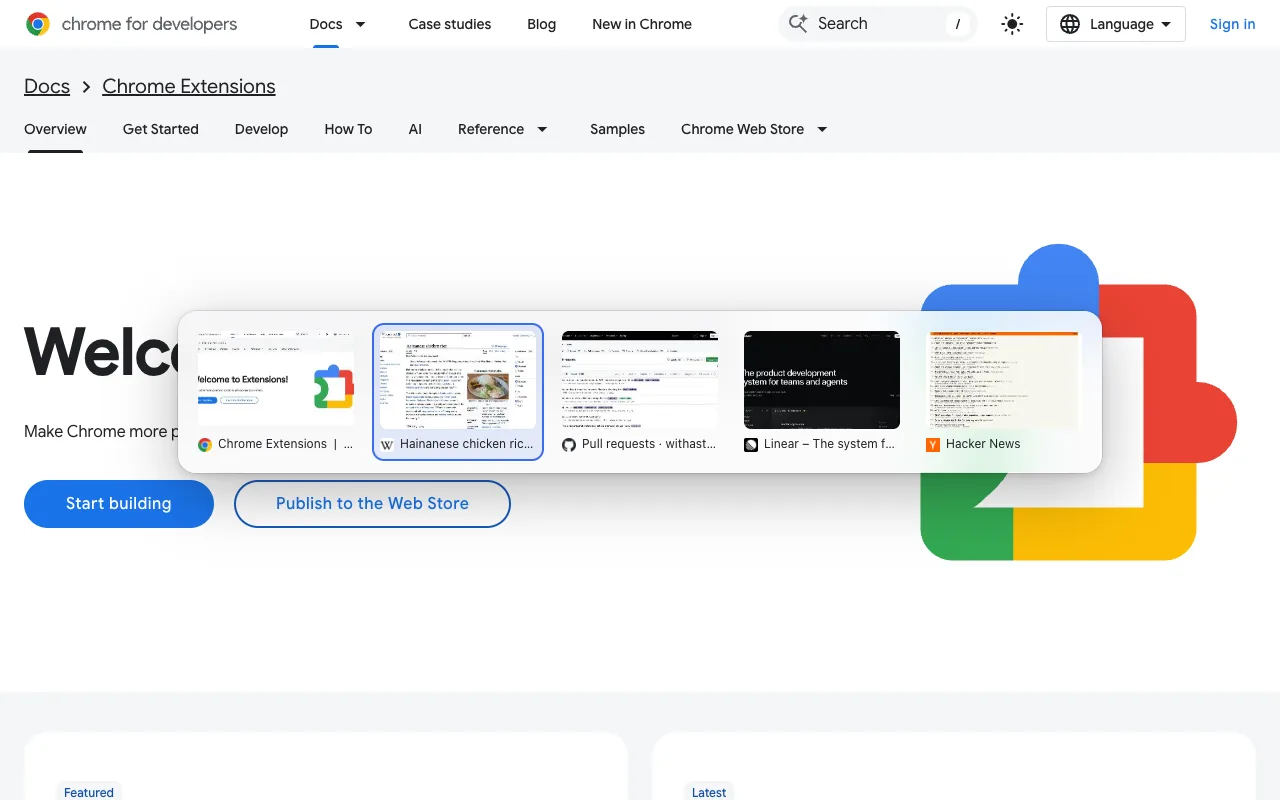
- 더 이전 탭으로 이동하기: Alt를 누른 채 Q를 반복해서 누릅니다. 최근 탭이 사용한 순서대로 카드로 표시됩니다. Alt에서 손을 떼면 탭이 전환됩니다.
- 이름으로 탭 찾기: Alt K를 누르고 몇 글자를 입력합니다. Enter를 누르면 탭을 중복으로 열지 않고 이미 열린 탭으로 전환합니다.
대신 Ctrl+Tab을 사용할 수 있나요?
Chrome은 확장 프로그램이 설치될 때 Ctrl Tab을 단축키로 지정하는 것을 허용하지 않습니다. 하지만 직접 지정할 수는 있습니다.
- 주소창에
chrome://extensions/shortcuts를 입력하고 Enter를 누릅니다. - 확장 프로그램의 “최근 탭” 명령을 찾아 연필 아이콘을 클릭합니다.
- 원하는 키 조합을 누릅니다. Chrome이 예약한 일부 조합은 사용할 수 없습니다. Ctrl Tab의 우회 방법은 Tab Launcher 설정 페이지에서 설명합니다.
자주 묻는 질문
최근 사용한 순서로 탭을 전환하는 Chrome 플래그가 있나요?
안정적으로 쓸 수 있는 플래그는 없습니다. chrome://flags의 실험 기능은 수시로 바뀌며, 현재 Ctrl Tab을 최근 사용한 순서로 바꾸는 기능은 없습니다.
모든 페이지에서 단축키가 작동하나요?
Chrome은 설정 같은 자체 페이지나 Chrome 웹 스토어 위에 확장 프로그램이 화면을 표시하는 것을 허용하지 않습니다. 이런 페이지에서는 Tab Launcher가 작은 별도 창에 탭 전환 화면을 열기 때문에 단축키를 계속 사용할 수 있습니다.
모든 웹사이트에 대한 접근 권한을 줘야 하나요?
아니요. 핵심 기능은 이 권한 없이도 작동합니다. 모든 사이트 접근 권한은 선택 사항이며 탭 미리보기에만 필요합니다.