Chromeの縦タブ:設定方法・ショートカット一覧と足りない機能
更新日:2026年11月5日
Chromeには2026年に縦タブが標準搭載されました。タブバーがウィンドウの左側に移動し、タイトルが読みやすくなり、一覧は縮む代わりにスクロールします。よくある疑問はキー操作についてです。パネルを折りたたむには?縦横を切り替えるキーはある?設定が見つからないのはなぜ?GoogleのヘルプとChromeのソースコードで確認した答えをまとめました。
縦タブを有効・無効にする
GoogleのChromeでタブを管理するには、同じ設定を切り替える4つの方法が載っています。タブやタブバーの空白部分を右クリックする、設定 › デザイン › タブの位置を開く、Chromeメニュー › その他のツールを使う、またはMacの表示メニューにあるチェック項目「タブを縦方向に表示」を使う方法です。
- タブを移動する:タブバーの空白部分か任意のタブを右クリックし、「タブを縦方向に表示」を選びます。タブが左側のパネルへ移動します。
- 幅を狭くする:Ctrl Shift L(Macでは⌘ Shift L)を押すか、パネル上部の折りたたみボタンをクリックします。サイトのアイコンだけが残ります。同じキーでもう一度展開できます。
- 元に戻す:タブを右クリックして「タブを横方向に表示」を選ぶか、設定 › デザインで「タブの位置」を「横」にします。
Chromeはこの選択をプロフィールに保存するため、変更するまで再起動後も縦表示のままです。
設定が見つからないときは?
どのメニューにも項目がない場合は、次を順に確認してください。
- Chromeが古い。Googleの企業向けリリースノートでは、Windows・Mac・LinuxはChrome 147(2026年4月)、ChromeOSはChrome 148に縦タブバーが記載されています。Chromeメニュー › ヘルプ ›「Google Chrome について」を開くと、更新を確認し、再起動ボタンが表示されます。更新をダウンロードしただけで再起動していない場合は、更新完了にはなりません。
- 段階的に公開された。Googleの説明には「段階的に展開」とあり、Chrome 147でも初日に表示されなかった人がいます。古いガイドには
chrome://flagsで強制的に有効にする方法がありますが、そのフラグはChrome 154(2026年9月)で削除されました。今は強制的に有効にするものはありません。更新して再起動し、もう一度確認してください。 - ブラウザーが管理されている。アドレスバーに
chrome://managementと入力してください。職場や学校のブラウザーは、古いバージョンに固定されていたり、管理者が設定を固定していたりする場合があります。 - ページを右クリックしている。ページ自体のメニューには、この項目はありません。タブを右クリックするか、設定 › デザインを使ってください。
- スマートフォンで使っている。これはデスクトップ向けの機能です。Android版Chromeにはソースコード上の試験的な機能がありますが、まだ有効にできるものはありません。
縦タブで使えるショートカット一覧
バーを移動してもタブ操作のショートカットは変わりません。すべて引き続き使え、基準も位置のままです。「次」は下のタブ、「前」は上のタブ、Ctrl 9は一覧の一番下です。以下はGoogleのChromeのキーボードショートカットと、ほかの2つのGoogle文書に基づく一覧です。
| 操作 | Windows & Linux | Mac |
|---|---|---|
| 次のタブ(下) | Ctrl Tab または Ctrl PgDn | ⌘ ⌥ → |
| 前のタブ(上) | Ctrl Shift Tab または Ctrl PgUp | ⌘ ⌥ ← |
| 上から1~8番目のタブ | Ctrl 1…8 | ⌘ 1…8 |
| 一番下のタブ | Ctrl 9 | ⌘ 9 |
| 新しいタブ | Ctrl T | ⌘ T |
| タブを閉じる | Ctrl W または Ctrl F4 | ⌘ W |
| 閉じたタブを開き直す | Ctrl Shift T | ⌘ Shift T |
| タブを上・下へ移動 | Ctrl Shift PgUp / PgDn | Ctrl Shift PgUp / PgDn |
| 開いているタブを検索 | Ctrl Shift A | ⌘ Shift A |
| タブグループを折りたたむ・展開する | グループの見出しでSpaceまたはEnter | グループの見出しでSpaceまたはEnter |
| 縦タブバーを折りたたむ・展開する | Ctrl Shift L | ⌘ Shift L |
タブ検索は、すべてのウィンドウで開いているタブを一覧にし、入力に合わせて絞り込みます。3つの使い方はChromeで開いているタブを検索する方法で説明しています。
キーボードで折りたたむ・展開する
WindowsとLinuxではCtrl Shift L、Macでは⌘ Shift Lです。1回押すとパネルがサイトアイコンの列に折りたたまれ、もう1回押すと展開します。切り替え式なので、展開専用のキーはありません。
情報が分かれているため、対応状況を整理します。Chromiumの動向を追うLeopeva64とPiunikaWebの報告によると、2026年7月にChrome Canaryで登場しました。Chromeのソースコードではバージョン151からショートカット表にあり、バーの右クリックメニューには「タブを閉じる (Ctrl+Shift+L)」と表示されます。Googleのショートカット一覧にはまだ載っていないため、多くのガイドが専用キーはないと説明しています。反応しない場合は、タブが実際に縦表示になっているか確認してください。このコマンドは縦表示でのみ存在します。
パネル上部のボタンでも、マウスで同じ操作ができます。右クリックすると「折りたたまれたタブにカーソルを合わせて展開する」があり、パネルは狭いままで、ポインターを置くと開くようになります。折りたたんだパネルでタブやグループにポインターを合わせると、タイトル全体が表示されます。
縦表示と横表示そのものを切り替えるキーはありません。Macなら追加できます。「System Settings」(システム設定)›「Keyboard」(キーボード)›「Keyboard Shortcuts」(キーボードショートカット)›「App Shortcuts」(アプリのショートカット)でGoogle Chrome用のショートカットを追加し、メニュー名をShow Tabs Verticallyと正確に入力して、使いたいキーを押します。表示メニューの項目はチェック式なので、同じキーでオフにもできます。手順はAppleのヘルプページにあります。WindowsとLinuxに同等の機能はありません。
縦タブでも解決しないこと:直前に使っていたタブへ戻る
縦タブバーは、より多くのタブをタイトル付きで表示できるので、場所を見つけやすくなります。ただし、上記のショートカットはすべて位置順です。確認のため3番目から14番目のタブへ移ったら、戻るにはCtrl Shift Tabを11回押すか、一覧を見てクリックする必要があります。Chromeには、どちらの表示でも「直前に使ったタブ」へ戻るキーがありません。
開発者からのお知らせ:私たちはTab Launcherを開発しています。このキーを追加する無料Chrome拡張機能です。パソコン内だけで動作し、追跡は一切行いません。
Alt Q(Macでは⌥ Q)を1回押すと、直前に使っていたタブへ戻ります。もう1回押すと元のタブに戻れます。Altを押したままQを繰り返し押すと、最近使ったタブが使用順のカードで表示されます。離すと切り替わります。Escでキャンセル、Wで選択中のカードを閉じます。位置ではなく使用順なので、タブがパネルの一番上でも、スクロールしないと見えない下の方でも関係ありません。
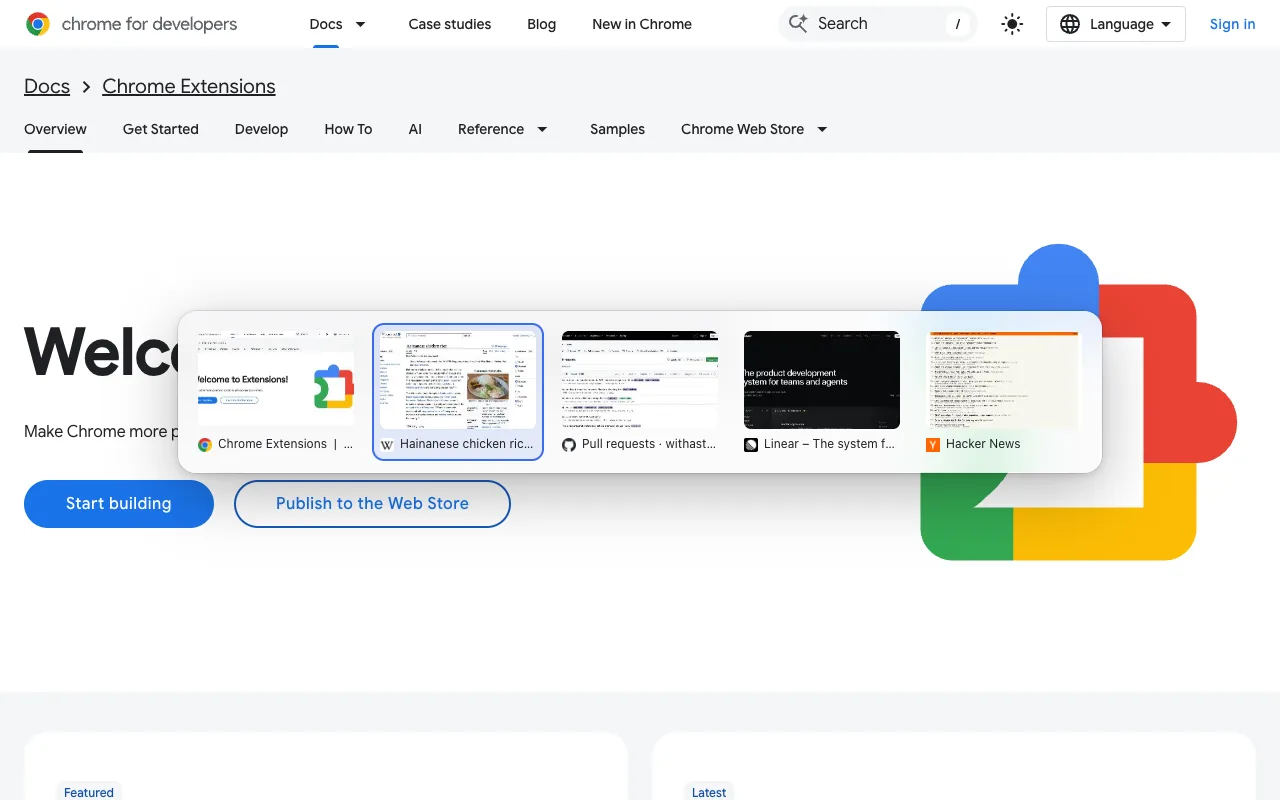
Chromeにこのキーがない理由は、Chromeで直前のタブに戻る方法で詳しく説明しています。
縦タブとキーボード切り替えは併用する
役割が違います。縦タブバーは、開いているものをグループ別・順番どおりに見るための地図です。キーボード切り替えは、今使っている2~3個のタブのためのものです。拡張機能はページ上に独自のカードを描画するので、どちらの配置でも同じように動きます。
使いやすい組み合わせは、タブを縦にし、Ctrl Shift Lでパネルを折りたたんでアイコンを残し、Alt Qで最近使ったタブを切り替え、もっと前に使ったタブはAlt Kでタイトルの数文字を入力して探す方法です。全体を見たいときはパネルを展開します。切り替えにCtrl Tabを使いたい場合、Chromeのショートカット設定ページではそのキーを指定できませんが、Chrome拡張機能のショートカットに回避方法があります。
よくある質問
縦タブのオン・オフを切り替えるショートカットはある?
標準ではありません。Ctrl Shift Lは縦タブバーを折りたたみ・展開するキーで、縦横の切り替えはキーのないメニュー項目です。Macでは自分で追加できます。「System Settings」(システム設定)›「Keyboard」(キーボード)›「Keyboard Shortcuts」(キーボードショートカット)›「App Shortcuts」(アプリのショートカット)で、Google Chrome用にメニュー名Show Tabs Verticallyを正確に入力して追加します。WindowsとLinuxではタブを右クリックして配置を選びます。
縦タブでもタブグループは使える?
はい。グループの使い方はどちらの配置でも同じです。タブを右クリックしてタブをグループに追加を選び、グループ名や色をクリックすると折りたたみ・展開ができます(グループの見出しにフォーカスがある場合はSpaceかEnterでも同じ操作ができます)。Googleのヘルプでは縦タブでグループを管理しやすくなると説明されています。折りたたんだバーでグループにポインターを合わせると、名前全体が表示されます。
タブが横表示に戻ったのはなぜ?
この選択はChromeのプロフィールに保存される1つの設定なので、別のプロフィール、新しいプロフィール、「Guest」(ゲスト)ウィンドウでは横タブが表示されます。使っていたプロフィール内で変わった場合は、タブを右クリックして「タブを縦方向に表示」を選んでください。項目自体が消えた場合は、縦タブの設定が見つからない場合の節を参照してください。通常は古いバージョンか管理対象ブラウザーが原因です。