Chromeで直前のタブに戻る方法
更新日:2026年11月5日
何かを読んでいる途中で、細かい点を確認するために別のタブへ移動し、すぐ元のタブに戻りたくなることがあります。多くのアプリではAlt Tabや⌘ Tabで切り替えられます。しかしChromeのCtrl Tabは、タブバーで隣にある次のタブへ移動する操作で、直前に見ていたタブに戻るとは限りません。
Chromeには「最後に使ったタブ」に戻る標準のショートカットがありません。標準機能でできることと、足りない操作を追加する方法を紹介します。
Chrome標準のタブ切り替えショートカット
| 操作 | Windows・Linux | Mac |
|---|---|---|
| 次のタブ(位置順) | Ctrl Tab | ⌘ ⌥ → |
| 前のタブ(位置順) | Ctrl Shift Tab | ⌘ ⌥ ← |
| 1番目から8番目のタブ | Ctrl 1…8 | ⌘ 1…8 |
| 右端のタブ | Ctrl 9 | ⌘ 9 |
| 閉じたタブを開き直す | Ctrl Shift T | ⌘ Shift T |
出典:Googleの「Chromeのキーボード ショートカット」。
これらのタブ移動は位置が基準です。「前のタブ」は左隣のタブを指し、最後に使ったタブではありません。Ctrl 9も、最後に使ったタブではなく右端のタブに移動します。
Chromeのタブ検索
Chromeにはタブ検索もあります。Ctrl Shift A(Macでは⌘ Shift A)を押すか、タブバーの左端にある小さな矢印をクリックするか、アドレスバーに@tabsと入力します。続けて文字を入力すると、開いているタブをタイトルやアドレスで探せます。タブが何十個もあるときには便利ですが、一覧を検索する機能なので、直前のタブにすぐ戻る操作とは異なります。
直前のタブに戻るショートカットを追加する
作業中の2つのタブを交互に切り替えるには、拡張機能が必要です。タブを使った順番を記録できるのは拡張機能だからです。
開示:Tab Launcherは私が開発した拡張機能です。この操作を追加できる無料の拡張機能で、すべての処理はお使いのパソコン内で行い、トラッキングはしません。
- 直前のタブに戻る:Alt Q(Macでは⌥ Q)を1回押します。直前に見ていたタブに戻ります。もう一度押すと元のタブに戻ります。
- さらに前のタブに戻る:Altを押したままQを繰り返し押します。最近使ったタブが使用順にカードで表示されます。Altを離すと切り替わります。
- 名前でタブを探す:Alt Kを押して数文字入力します。Enterを押すと、同じタブを新たに開かず、すでに開いているタブに切り替わります。
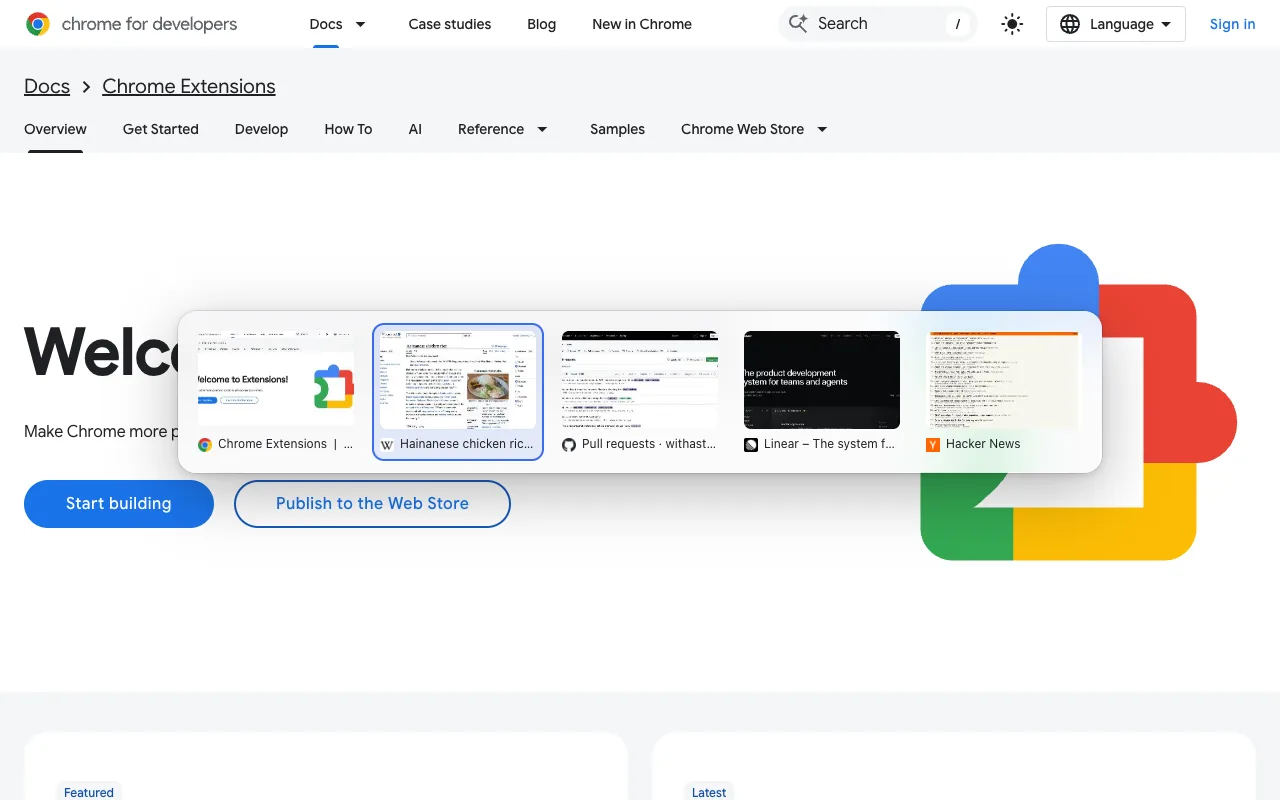
代わりにCtrl+Tabを使えますか?
Chromeは、インストール時に拡張機能がCtrl Tabを割り当てることを許可していません。ただし、自分で割り当てることはできます。
- アドレスバーに
chrome://extensions/shortcutsと入力し、Enterを押します。 - 拡張機能の「最近使ったタブ」のコマンドを探し、鉛筆アイコンをクリックします。
- 使いたいキーを押します。Chromeが予約している組み合わせは受け付けられません。Ctrl Tabの回避策はTab Launcherの設定ページで説明しています。
よくある質問
最近使った順にタブを切り替えるChromeのフラグはありますか?
安定して使えるものはありません。chrome://flagsの実験機能は入れ替わりがあり、現在、Ctrl Tabを最近使った順に切り替えるものはありません。
どのページでもショートカットを使えますか?
Chromeは、設定などの内部ページやChrome ウェブストアの上に拡張機能が画面を重ねることを許可していません。その場合、Tab Launcherは小さな別ウィンドウにタブ切り替え画面を開くため、ショートカットは引き続き使えます。
すべてのウェブサイトへのアクセス権限が必要ですか?
いいえ。基本機能はその権限なしで使えます。すべてのサイトへのアクセスは任意で、タブのプレビューにだけ必要です。