Chromeで開いているタブを検索する方法
更新日:2026年11月5日
タブバーに収まらないほどタブを開くと、アイコンだけに縮んで、どれが目的のタブか分かりにくくなります。Chromeには、文字を入力してタブを探す標準機能が3つあります。速く探せる順に紹介します。
1. タブ検索:Ctrl+Shift+A
Windows・Linux・ChromeOSではCtrl Shift A、Macでは⌘ Shift Aを押します。すべてのウィンドウで開いているタブと、最近閉じたタブを表示するパネルが開きます。文字を入力してタイトルやアドレスで絞り込み、矢印キーで選んでEnterを押すと、そのタブに移動します。
タブバーの左端にある小さな矢印ボタンをクリックしても、同じパネルを開けます。
2. アドレスバーに@tabsと入力する
アドレスバーをクリックするか、Ctrl L / ⌘ Lを押し、@tabsと入力します。SpaceまたはTabを押してから、探したい内容を入力します。候補が開いているタブだけに絞られます。すでにアドレスバーを使っているときに便利です。
3. アドレスバーにそのまま入力する
@tabsを使わなくても、Chromeのアドレスバーには、入力内容に一致する開いているタブが「このタブに切り替え」ボタン付きで表示されます。ただし、履歴や検索の候補と混ざるため、3つの中では最も絞り込みにくい方法です。
標準機能ではできないこと
- 一致するかどうかを調べるのはタイトルとアドレスだけで、ページ内の本文は検索しません。
- 直前に見ていたタブへすぐに戻る機能ではなく、そのタブを検索する必要があります。
- 検索結果のリンクをコピーしたり、新しいウィンドウに移したりする操作はありません。
タブを操作するコマンドバー
開示:Tab Launcherは私が開発した拡張機能です。この機能を追加する無料のChrome拡張機能で、お使いのパソコン内でのみ動作します。
ページ上でAlt K(Macでは⌥ K)を押すと、検索バーが重なって表示されます。開いているタブが優先され、最近使ったものが上に並ぶため、入力する前から目的のタブが選択されていることもよくあります。Enterを押すと、同じタブを新たに開かず、そのタブに切り替わります。一致するタブがなければ、Enterでウェブ検索するか、入力したアドレスを開きます。
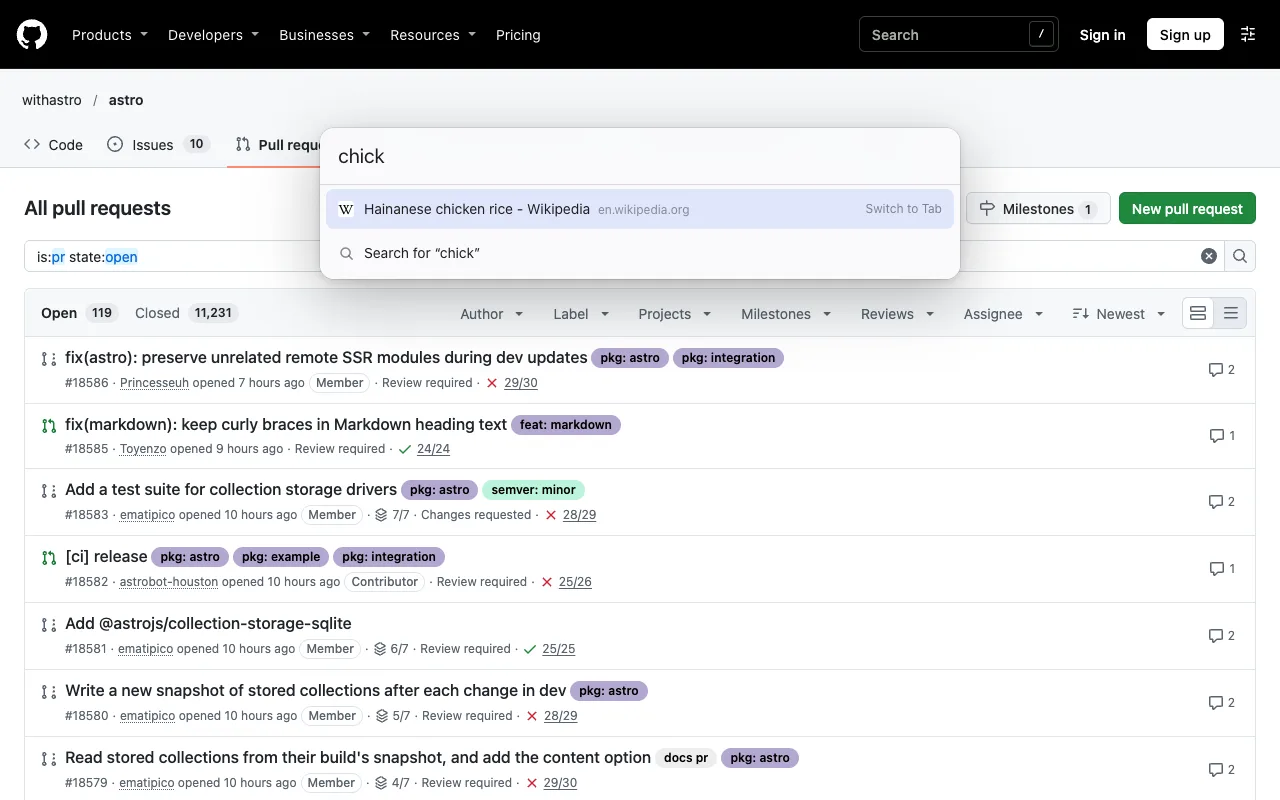
検索バーが空の状態でTabを押すと、URLをコピー、Markdown形式でコピー、固定、複製、新しいウィンドウに移動、閉じたタブを開き直す、といった操作が表示されます。Altを押したままQを押すと、直前のタブに戻れます。履歴とブックマークの検索は設定で有効にできます。
よくある質問
Ctrl+Shift+Aを押しても反応しないのはなぜですか?
別のアプリや拡張機能が同じショートカットを使っている可能性があります。chrome://extensions/shortcutsで競合を確認するか、タブ検索ボタンを使ってください。
別のウィンドウのタブも検索できますか?
はい。Chromeのタブ検索はすべてのウィンドウのタブを一覧に表示します。Tab Launcherのコマンドバー(Alt K)も同様です。シークレット タブは通常のタブとは別に扱われます。
AndroidやiPhoneでもタブを検索できますか?
モバイル版Chromeでは、バージョンによってタブ切り替え画面に検索欄があります。モバイル版Chromeでは拡張機能は動作しません。