Onglets verticaux dans Chrome : activation, raccourcis clavier et ce qui manque
Mis à jour le 5 novembre 2026
Chrome a intégré les onglets verticaux en 2026. La barre d’onglets passe à gauche de la fenêtre, les titres restent lisibles et la liste défile au lieu de rétrécir. Les questions portent surtout sur les touches : comment réduire le panneau, s’il existe un raccourci pour changer de disposition et pourquoi l’option est absente. Voici les réponses, vérifiées dans l’aide de Google et le code source de Chrome.
Activer et désactiver les onglets verticaux
La page Google Gérer les onglets dans Chrome présente quatre accès au même réglage : clic droit sur un onglet ou sur l’espace vide de la barre ; Paramètres › Apparence › Position de l'onglet ; menu Chrome › Plus d’outils ; ou, sur Mac, le menu Afficher, où Afficher les onglets verticalement est une case à cocher.
- Déplacer les onglets : faites un clic droit sur une zone vide de la barre ou sur n’importe quel onglet et choisissez Afficher les onglets verticalement. Vos onglets passent dans un panneau à gauche.
- Réduire sa largeur : appuyez sur Ctrl Shift L (⌘ Shift L sur Mac) ou cliquez sur le bouton de réduction en haut du panneau. Seules les icônes des sites restent visibles. Le même raccourci le développe à nouveau.
- Revenir en arrière : faites un clic droit sur un onglet et choisissez Afficher les onglets horizontalement, ou réglez Position de l'onglet sur Horizontal dans Paramètres › Apparence.
Chrome enregistre ce choix dans votre profil : les onglets restent verticaux après un redémarrage, jusqu’à ce que vous changiez le réglage.
L’option n’apparaît pas ?
Si aucun de ces menus ne propose l’option, vérifiez ces points dans l’ordre.
- Chrome est trop ancien. Les notes de version pour les entreprises de Google mentionnent la barre verticale dans Chrome 147 (avril 2026) pour Windows, Mac et Linux, et dans Chrome 148 pour ChromeOS. Ouvrez le menu Chrome › Aide › À propos de Google Chrome, qui recherche une mise à jour et propose un bouton Relancer. Une mise à jour téléchargée sans redémarrage ne suffit pas.
- Le déploiement était progressif. Les notes de Google précisent que la fonctionnalité « est déployée progressivement », et certains utilisateurs de Chrome 147 ne l’ont pas vue le premier jour. D’anciens guides conseillent de la forcer depuis
chrome://flags; ce flag a été supprimé dans Chrome 154 (septembre 2026), il n’y a donc plus rien à forcer. Mettez à jour, relancez et vérifiez à nouveau. - Le navigateur est géré. Saisissez
chrome://managementdans la barre d’adresse. Un navigateur professionnel ou scolaire peut être maintenu sur une ancienne version ou avoir des réglages imposés par un administrateur. - Vous avez fait un clic droit sur la page. Le menu de la page ne contient jamais cette option. Faites un clic droit sur un onglet ou passez par Paramètres › Apparence.
- Vous êtes sur téléphone. C’est une fonctionnalité pour ordinateur. Chrome pour Android possède une expérimentation dans son code source, mais rien à activer pour le moment.
Tous les raccourcis qui fonctionnent avec les onglets verticaux
Déplacer la barre ne change aucun raccourci d’onglet. Ils fonctionnent toujours et suivent la position : « suivant » est l’onglet du dessous, « précédent » celui du dessus, et Ctrl 9 mène au bas de la liste. Cette liste vient de la page Google Raccourcis clavier Chrome et de deux autres documents Google.
| Action | Windows & Linux | Mac |
|---|---|---|
| Onglet suivant (en dessous) | Ctrl Tab ou Ctrl PgDn | ⌘ ⌥ → |
| Onglet précédent (au-dessus) | Ctrl Shift Tab ou Ctrl PgUp | ⌘ ⌥ ← |
| Onglets 1 à 8 depuis le haut | Ctrl 1…8 | ⌘ 1…8 |
| Dernier onglet de la liste | Ctrl 9 | ⌘ 9 |
| Nouvel onglet | Ctrl T | ⌘ T |
| Fermer l’onglet | Ctrl W ou Ctrl F4 | ⌘ W |
| Rouvrir l’onglet fermé | Ctrl Shift T | ⌘ Shift T |
| Déplacer l’onglet vers le haut ou le bas | Ctrl Shift PgUp / PgDn | Ctrl Shift PgUp / PgDn |
| Rechercher dans les onglets ouverts | Ctrl Shift A | ⌘ Shift A |
| Réduire ou développer un groupe d’onglets | Space ou Enter sur l’en-tête du groupe | Space ou Enter sur l’en-tête du groupe |
| Réduire ou développer la barre verticale | Ctrl Shift L | ⌘ Shift L |
La recherche d’onglets liste tous les onglets ouverts dans toutes les fenêtres et filtre à mesure que vous tapez. Ses trois formes sont décrites dans comment rechercher vos onglets ouverts dans Chrome.
Réduire et développer au clavier
Le raccourci est Ctrl Shift L sous Windows et Linux, et ⌘ Shift L sur Mac. Une pression réduit le panneau à une colonne d’icônes de sites ; la suivante le développe. C’est une bascule, donc il n’y a pas de touche distincte pour développer.
Les témoignages étant contradictoires, voici le point sur sa disponibilité : il est apparu dans Chrome Canary en juillet 2026, selon Leopeva64, qui suit Chromium, et PiunikaWeb. Il figure dans la table des raccourcis du code de Chrome depuis la version 151, et le menu contextuel de la barre indique « Réduire les onglets (Ctrl+Shift+L) ». La page des raccourcis de Google ne le liste pas encore, d’où les nombreux guides qui disent qu’il n’existe pas. S’il ne fait rien chez vous, vérifiez que vos onglets sont bien verticaux : la commande n’existe que dans cette disposition.
Le bouton en haut du panneau fait la même chose à la souris. Faites un clic droit dessus pour trouver Développer les onglets réduits en pointant dessus : le panneau reste étroit et s’ouvre lorsque le pointeur s’y attarde. Dans le panneau réduit, survoler un onglet ou un groupe affiche son titre complet.
Il n’existe en revanche pas de touche pour passer de vertical à horizontal. Sur Mac, vous pouvez en ajouter une : “System Settings” (Réglages Système) › “Keyboard” (Clavier) › “Keyboard Shortcuts” (Raccourcis clavier) › “App Shortcuts” (Raccourcis d’apps), ajoutez un raccourci pour Google Chrome, saisissez exactement le titre de menu Show Tabs Vertically et pressez les touches voulues. L’élément du menu Afficher est une case à cocher, donc le même raccourci le désactive. La page d’aide d’Apple détaille les étapes. Windows et Linux n’ont pas d’équivalent.
Ce que les onglets verticaux ne résolvent pas : retrouver l’onglet que vous venez de quitter
Une barre verticale montre davantage d’onglets, avec leurs titres : il est plus facile de les repérer. Mais tous les raccourcis ci-dessus suivent encore la position. Passez de l’onglet 3 à l’onglet 14 pour vérifier quelque chose : revenir exige onze pressions sur Ctrl Shift Tab, ou de parcourir la liste du regard et cliquer. Chrome n’a pas de touche « dernier onglet utilisé », quelle que soit la disposition.
Transparence : nous développons Tab Launcher, une extension Chrome gratuite qui ajoute cette touche. Elle fonctionne uniquement sur votre ordinateur et ne suit aucune activité.
Appuyez une fois sur Alt Q (⌥ Q sur Mac) pour revenir à l’onglet que vous venez de quitter ; appuyez à nouveau pour faire le trajet inverse. Maintenez Alt et appuyez plusieurs fois sur Q : vos onglets récents apparaissent sous forme de cartes dans l’ordre d’utilisation. Relâchez pour changer d’onglet. Esc annule et W ferme la carte sélectionnée. L’ordre dépend de l’utilisation, pas de la position : peu importe que l’onglet soit tout en haut du panneau ou loin sous la zone visible.
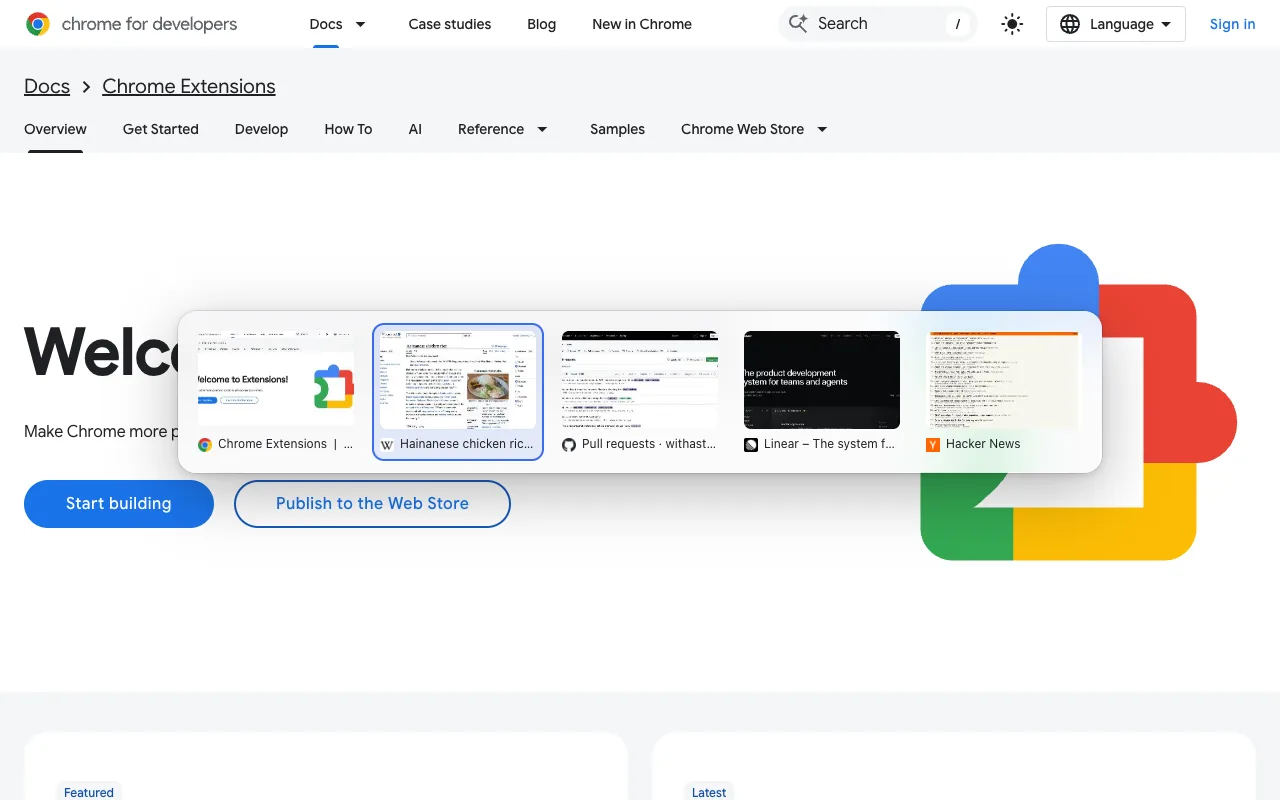
Pour comprendre pourquoi Chrome n’a pas cette touche, consultez comment revenir au dernier onglet dans Chrome.
Onglets verticaux et sélecteur au clavier : utilisez les deux
Ils ont des rôles différents. La barre verticale est un plan : ce qui est ouvert, regroupé et ordonné. Le sélecteur au clavier sert aux deux ou trois onglets sur lesquels vous travaillez actuellement. L’extension dessine ses propres cartes par-dessus la page, elle fonctionne donc de la même façon dans les deux dispositions.
Une configuration pratique : onglets verticaux, panneau réduit avec Ctrl Shift L pour garder les icônes visibles, Alt Q pour passer entre les onglets récents et Alt K pour saisir quelques lettres du titre quand l’onglet recherché est plus ancien. Développez le panneau quand vous avez besoin du plan. Si vous préférez placer le sélecteur sur Ctrl Tab, la page des raccourcis de Chrome refuse cette combinaison, mais les raccourcis clavier des extensions Chrome explique comment contourner cela.
Questions fréquentes
Existe-t-il un raccourci pour activer et désactiver les onglets verticaux ?
Pas de raccourci intégré. Ctrl Shift L réduit et développe la barre verticale, mais le passage entre vertical et horizontal est un élément de menu sans touche. Sur Mac, vous pouvez lui en attribuer une : “System Settings” (Réglages Système) › “Keyboard” (Clavier) › “Keyboard Shortcuts” (Raccourcis clavier) › “App Shortcuts” (Raccourcis d’apps), ajoutez un raccourci pour Google Chrome avec le titre de menu Show Tabs Vertically, saisi exactement ainsi. Sous Windows et Linux, faites un clic droit sur un onglet et choisissez la disposition.
Les groupes d’onglets fonctionnent-ils avec les onglets verticaux ?
Oui. Les groupes fonctionnent de la même façon dans les deux dispositions : faites un clic droit sur un onglet et choisissez Ajouter l'onglet à un groupe, puis cliquez sur le nom ou la couleur du groupe pour le réduire ou le développer (Space ou Enter fait la même chose lorsque l’en-tête du groupe a le focus). L’aide de Google indique que les onglets verticaux facilitent la gestion des groupes. Dans la barre réduite, survoler un groupe affiche son nom complet.
Pourquoi mes onglets sont-ils redevenus horizontaux ?
Le choix est un réglage unique enregistré dans votre profil Chrome : un autre profil, un nouveau profil ou une fenêtre “Guest” (Invité) affiche donc à nouveau les onglets horizontaux. Si cela a changé dans le profil que vous utilisiez, faites un clic droit sur un onglet et choisissez Afficher les onglets verticalement. Si l’option elle-même a disparu, consultez la section sur l’option absente : une ancienne version ou un navigateur géré en est généralement la cause.