Revenir au dernier onglet utilisé dans Chrome
Mis à jour le 5 novembre 2026
Vous lisez quelque chose, passez à un autre onglet pour vérifier un détail, puis voulez revenir directement au premier. Dans la plupart des applications, cela se fait avec Alt Tabulation ou ⌘ Tabulation. Dans Chrome, Ctrl Tabulation vous fait passer à l’onglet suivant dans la barre d’onglets, qui n’est généralement pas celui que vous venez de quitter.
Chrome ne propose aucun raccourci intégré pour revenir au « dernier onglet utilisé ». Voici les possibilités existantes et comment ajouter celle qui manque.
Les raccourcis intégrés de Chrome pour les onglets
| Action | Windows et Linux | Mac |
|---|---|---|
| Onglet suivant (selon sa position) | Ctrl Tabulation | ⌘ ⌥ → |
| Onglet précédent (selon sa position) | Ctrl Maj Tabulation | ⌘ ⌥ ← |
| Onglets 1 à 8 | Ctrl 1…8 | ⌘ 1…8 |
| Onglet le plus à droite | Ctrl 9 | ⌘ 9 |
| Rouvrir l’onglet que vous avez fermé | Ctrl Maj T | ⌘ Maj T |
Source : la page Raccourcis clavier Chrome de Google.
Ces raccourcis se fondent sur la position. « Onglet précédent » désigne l’onglet situé à gauche, pas le dernier que vous avez utilisé. Notez que Ctrl 9 vous fait passer à l’onglet le plus à droite, pas au dernier utilisé.
La recherche dans les onglets de Chrome
Chrome propose aussi la recherche dans les onglets : appuyez sur Ctrl Maj A (⌘ Maj A sur Mac), cliquez sur la petite flèche à l’extrémité gauche de la barre d’onglets ou saisissez @tabs dans la barre d’adresse. Saisissez ensuite du texte pour retrouver un onglet ouvert par son titre ou son adresse. C’est pratique quand vous avez des dizaines d’onglets, mais il s’agit d’une liste dans laquelle chercher, pas d’un retour immédiat.
Ajouter un raccourci pour le dernier onglet utilisé
Pour alterner entre les deux onglets dans lesquels vous travaillez, il vous faut une extension, car seules les extensions peuvent suivre l’ordre dans lequel vous avez utilisé les onglets.
Par souci de transparence : j’ai créé Tab Launcher, une extension gratuite qui remplit cette fonction. Elle fonctionne entièrement sur votre ordinateur et n’effectue aucun suivi.
- Revenir en arrière : appuyez une fois sur Alt Q (⌥ Q sur Mac). Vous retrouvez l’onglet que vous venez de quitter. Appuyez à nouveau pour revenir à l’autre.
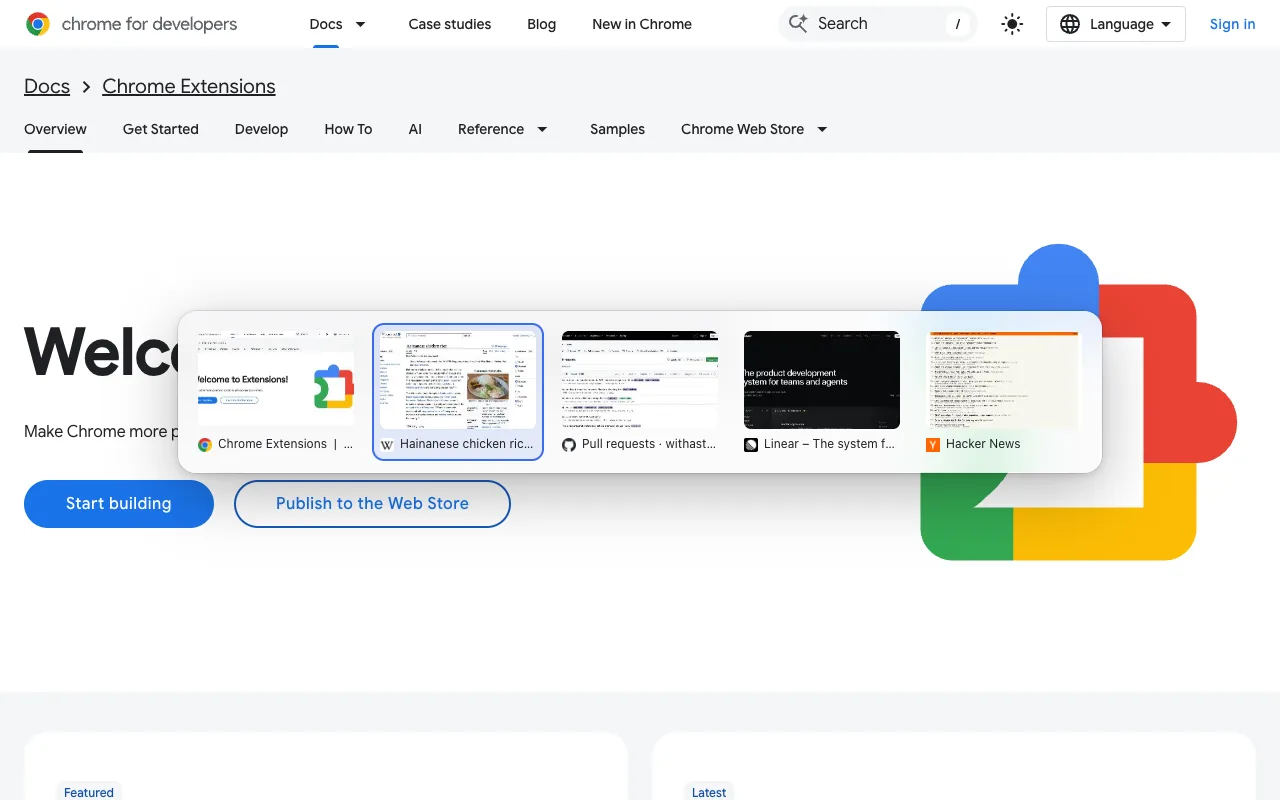
- Remonter plus loin : maintenez Alt enfoncée et appuyez plusieurs fois sur Q. Vos onglets récents s’affichent sous forme de cartes, dans l’ordre où vous les avez utilisés. Relâchez Alt pour changer d’onglet.
- Trouver n’importe quel onglet par son nom : appuyez sur Alt K et saisissez quelques lettres. Entrée vous fait passer à cet onglet au lieu d’en ouvrir un double.
Puis-je utiliser Ctrl+Tab à la place ?
Chrome ne laisse pas les extensions s’attribuer Ctrl Tabulation lors de leur installation. Vous pouvez toutefois l’attribuer vous-même :
- Saisissez
chrome://extensions/shortcutsdans la barre d’adresse et appuyez sur Entrée. - Repérez la commande « onglets récents » de l’extension et cliquez sur l’icône en forme de crayon.
- Appuyez sur les touches souhaitées. Certaines combinaisons sont réservées par Chrome et ne seront pas acceptées ; la page des paramètres de Tab Launcher explique une solution de contournement pour Ctrl Tabulation.
Questions fréquentes
Existe-t-il un flag Chrome pour classer les onglets par utilisation récente ?
Aucun sur lequel vous puissiez compter. Les expérimentations de chrome://flags apparaissent et disparaissent, et aucune ne modifie actuellement Ctrl Tabulation pour suivre l’ordre d’utilisation récente.
Le raccourci fonctionne-t-il sur toutes les pages ?
Chrome n’autorise pas les extensions à afficher du contenu par-dessus ses propres pages (comme les Paramètres) ni sur le Chrome Web Store. Sur ces pages, Tab Launcher ouvre son sélecteur dans une petite fenêtre : le raccourci fonctionne donc toujours.
Dois-je lui donner accès à tous les sites web ?
Non. Les fonctions principales fonctionnent sans cet accès. L’accès à tous les sites est facultatif et n’est nécessaire que pour les aperçus des onglets.