Rechercher des onglets ouverts dans Chrome
Mis à jour le 5 novembre 2026
Quand vous avez plus d’onglets que la barre d’onglets ne peut en contenir, ils se réduisent à des icônes et vous devez deviner lequel est le bon. Chrome propose trois façons intégrées de retrouver un onglet en saisissant du texte. Les voici, de la plus rapide à la plus lente.
1. Recherche dans les onglets : Ctrl+Maj+A
Appuyez sur Ctrl Maj A sous Windows, Linux ou ChromeOS, ou sur ⌘ Maj A sur Mac. Un panneau affiche les onglets ouverts de toutes vos fenêtres, ainsi que ceux récemment fermés. Saisissez du texte pour filtrer par titre ou adresse, utilisez les touches fléchées, puis appuyez sur Entrée pour accéder à l’onglet.
Vous pouvez aussi cliquer sur le petit bouton fléché à l’extrémité gauche de la barre d’onglets pour ouvrir le même panneau.
2. Saisir @tabs dans la barre d’adresse
Cliquez dans la barre d’adresse (ou appuyez sur Ctrl L / ⌘ L), saisissez @tabs, appuyez sur Espace ou Tabulation, puis saisissez ce que vous cherchez. Les suggestions se limitent alors aux onglets ouverts. C’est pratique si vous utilisez déjà la barre d’adresse.
3. Saisir directement dans la barre d’adresse
Même sans @tabs, la barre d’adresse de Chrome suggère les onglets ouverts correspondants avec un bouton « Passer à cet onglet ». Ces suggestions se mêlent à celles de l’historique et de la recherche : c’est donc la méthode la moins précise des trois.
Les limites des fonctions intégrées
- Elles ne recherchent que dans les titres et les adresses, pas dans le texte de la page.
- Elles ne permettent pas de revenir directement à l’onglet que vous venez de quitter : une recherche reste nécessaire.
- Elles ne proposent pas d’actions sur le résultat, comme copier son lien ou déplacer l’onglet vers une nouvelle fenêtre.
Une barre de commandes pour vos onglets
Par souci de transparence : j’ai créé Tab Launcher, une extension Chrome gratuite qui ajoute cette fonction. Elle fonctionne uniquement sur votre ordinateur.
Appuyez sur Alt K (⌥ K sur Mac) sur n’importe quelle page : une barre de recherche s’affiche par-dessus. Vos onglets ouverts apparaissent en premier, les plus récemment utilisés en haut, de sorte que l’onglet souhaité est souvent déjà sélectionné avant même que vous ne saisissiez du texte. Entrée vous fait passer à cet onglet au lieu d’en ouvrir un double. En l’absence de résultat, Entrée lance une recherche sur le Web ou ouvre l’adresse saisie.
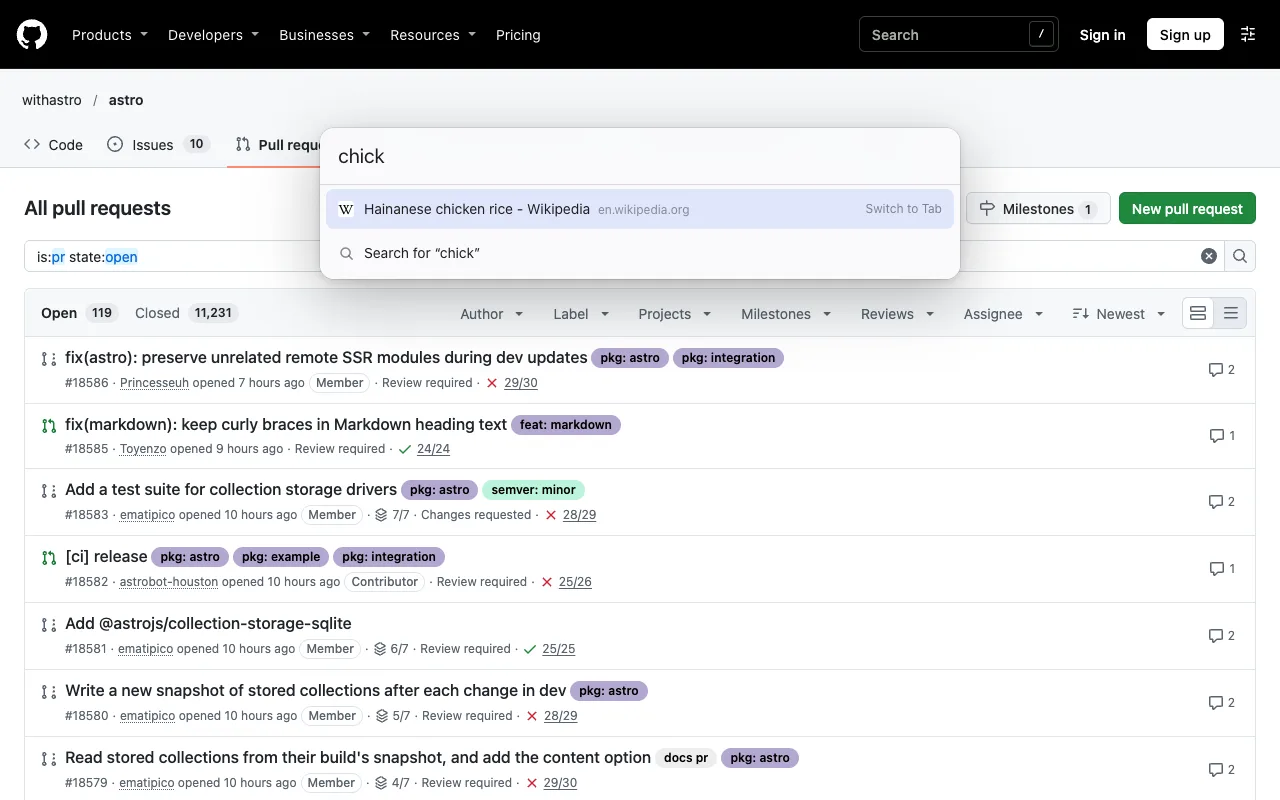
Appuyez sur Tabulation lorsque la barre est vide pour afficher les actions (copier l’URL, copier au format Markdown, épingler, dupliquer, déplacer vers une nouvelle fenêtre, rouvrir un onglet fermé), et maintenez Alt enfoncée tout en appuyant sur Q pour revenir au dernier onglet utilisé. Vous pouvez activer la recherche dans l’historique et les favoris dans les paramètres.
Questions fréquentes
Ctrl+Maj+A ne fait rien. Pourquoi ?
Une autre application ou extension utilise peut-être ce raccourci. Vérifiez les conflits dans chrome://extensions/shortcuts ou utilisez le bouton de recherche dans les onglets.
Puis-je rechercher des onglets dans d’autres fenêtres ?
Oui. La recherche dans les onglets de Chrome répertorie les onglets de toutes les fenêtres, tout comme la barre de commandes de Tab Launcher (Alt K). Les onglets de navigation privée restent séparés des onglets ordinaires.
Puis-je rechercher des onglets sur Android ou iPhone ?
Certaines versions de Chrome sur mobile proposent un champ de recherche dans le sélecteur d’onglets. Les extensions ne fonctionnent pas dans Chrome sur mobile.