Pestañas verticales en Chrome: cómo activarlas, atajos de teclado y qué falta
Actualizado el 5 de noviembre de 2026
Chrome incorporó pestañas verticales en 2026. La barra de pestañas pasa al lado izquierdo de la ventana, los títulos se pueden leer y la lista se desplaza en lugar de encogerse. La mayoría de las dudas tienen que ver con las teclas: cómo contraer el panel, si hay un atajo para cambiar de disposición y por qué no aparece la opción. Estas son las respuestas, contrastadas con la ayuda de Google y el código fuente de Chrome.
Activar y desactivar las pestañas verticales
La página de Google Gestionar pestañas en Chrome enumera cuatro formas de hacerlo, todas para la misma opción: clic derecho en una pestaña o en el espacio vacío de la barra; Configuración › Aspecto › Posición de las pestañas; menú de Chrome › Más herramientas; o, en Mac, el menú Ver, donde Mostrar pestañas verticalmente es una casilla.
- Mueve las pestañas: haz clic derecho en el espacio vacío de la barra o en cualquier pestaña y elige Mostrar pestañas verticalmente. Las pestañas pasarán a un panel a la izquierda.
- Estrecha el panel: pulsa Ctrl Shift L (⌘ Shift L en Mac) o el botón de contraer en la parte superior del panel. Solo quedarán los iconos de los sitios. El mismo atajo vuelve a expandirlo.
- Vuelve a la disposición anterior: haz clic derecho en una pestaña y elige Mostrar pestañas horizontalmente, o establece Posición de las pestañas en Horizontal desde Configuración › Aspecto.
Chrome guarda la elección en tu perfil, así que seguirá en vertical después de reiniciar hasta que la cambies.
¿No aparece la opción?
Si no encuentras la opción en ninguno de esos menús, comprueba lo siguiente en orden.
- Chrome es demasiado antiguo. Las notas de la versión para empresas de Google incluyen la barra vertical en Chrome 147 (abril de 2026) para Windows, Mac y Linux, y en Chrome 148 para ChromeOS. Abre el menú de Chrome › Ayuda › Información de Google Chrome: buscará actualizaciones y ofrecerá un botón Reiniciar. Descargar una actualización sin reiniciar no basta.
- El lanzamiento fue gradual. Las notas de Google dicen que la función «se implementa gradualmente», y algunas personas con Chrome 147 no la vieron el primer día. Las guías antiguas recomiendan forzarla desde
chrome://flags; esa opción se eliminó en Chrome 154 (septiembre de 2026), así que ya no hay nada que forzar. Actualiza, reinicia y vuelve a mirar. - El navegador está gestionado. Escribe
chrome://managementen la barra de direcciones. Un navegador del trabajo o del centro educativo puede estar limitado a una versión antigua o tener opciones fijadas por el administrador. - Has hecho clic derecho en la página. El menú de la página nunca incluye esa opción. Haz clic derecho en una pestaña o usa Configuración › Aspecto.
- Estás en un móvil. Es una función de escritorio. Chrome para Android tiene un experimento en su código fuente, pero todavía no hay nada que activar.
Todos los atajos que funcionan con las pestañas verticales
Mover la barra no cambia ningún atajo de pestañas. Todos siguen funcionando y siguen contando por posición: «siguiente» es la pestaña de abajo, «anterior» la de arriba y Ctrl 9 va al final de la lista. La lista procede de la página de Google Atajos de teclado de Chrome y de otros dos documentos de Google.
| Acción | Windows & Linux | Mac |
|---|---|---|
| Pestaña siguiente (abajo) | Ctrl Tab o Ctrl PgDn | ⌘ ⌥ → |
| Pestaña anterior (arriba) | Ctrl Shift Tab o Ctrl PgUp | ⌘ ⌥ ← |
| Pestañas 1 a 8 desde arriba | Ctrl 1…8 | ⌘ 1…8 |
| Última pestaña de la lista | Ctrl 9 | ⌘ 9 |
| Nueva pestaña | Ctrl T | ⌘ T |
| Cerrar pestaña | Ctrl W o Ctrl F4 | ⌘ W |
| Volver a abrir la pestaña cerrada | Ctrl Shift T | ⌘ Shift T |
| Mover la pestaña arriba o abajo | Ctrl Shift PgUp / PgDn | Ctrl Shift PgUp / PgDn |
| Buscar pestañas abiertas | Ctrl Shift A | ⌘ Shift A |
| Contraer o expandir un grupo de pestañas | Space o Enter en el encabezado del grupo | Space o Enter en el encabezado del grupo |
| Contraer o expandir la barra vertical | Ctrl Shift L | ⌘ Shift L |
La búsqueda de pestañas enumera todas las pestañas abiertas en todas las ventanas y filtra al escribir; sus tres formas se explican en cómo buscar tus pestañas abiertas en Chrome.
Contraer y expandir con el teclado
El atajo es Ctrl Shift L en Windows y Linux, y ⌘ Shift L en Mac. Una pulsación contrae el panel a una columna de iconos de sitios; la siguiente lo expande. Es un conmutador, así que no hay otra tecla para expandir.
Hay información contradictoria sobre su disponibilidad: apareció en Chrome Canary en julio de 2026, según Leopeva64, que sigue los cambios de Chromium, y PiunikaWeb. En el código de Chrome figura en la tabla de atajos desde la versión 151, y el menú contextual de la barra dice «Ocultar pestañas (Ctrl+Shift+L)». La página de atajos de Google aún no lo incluye, de ahí que muchas guías digan que no existe. Si no hace nada, comprueba que tus pestañas estén realmente en vertical: el comando solo existe en esa disposición.
El botón de la parte superior del panel hace lo mismo con el ratón. Haz clic derecho en él para acceder a Mostrar pestañas contraídas al colocar el cursor sobre ellas: el panel permanece estrecho y se abre al dejar el puntero sobre él. En el panel contraído, pasar el puntero por una pestaña o grupo muestra el título completo.
Lo que no existe es una tecla para alternar entre vertical y horizontal. En Mac puedes añadirla: “System Settings” (Ajustes del Sistema) › “Keyboard” (Teclado) › “Keyboard Shortcuts” (Funciones rápidas de teclado) › “App Shortcuts” (Funciones rápidas de apps), añade una para Google Chrome, escribe exactamente el título de menú Show Tabs Vertically y pulsa las teclas que quieras. La opción del menú Ver es una casilla, así que el mismo atajo la desactiva. La página de ayuda de Apple explica los pasos. Windows y Linux no tienen equivalente.
Lo que las pestañas verticales no resuelven: encontrar la pestaña que acabas de dejar
Una barra vertical muestra más pestañas y sus títulos, lo que facilita ubicarlas. Pero todos los atajos anteriores siguen moviéndose por posición. Si saltas de la pestaña 3 a la 14 para consultar algo, volver exige pulsar Ctrl Shift Tab once veces o buscar en la lista y hacer clic. Chrome no tiene una tecla de «última pestaña usada» en ninguna de las dos disposiciones.
Aviso: desarrollamos Tab Launcher, una extensión gratuita de Chrome que añade esa tecla. Solo funciona en tu ordenador y no rastrea nada.
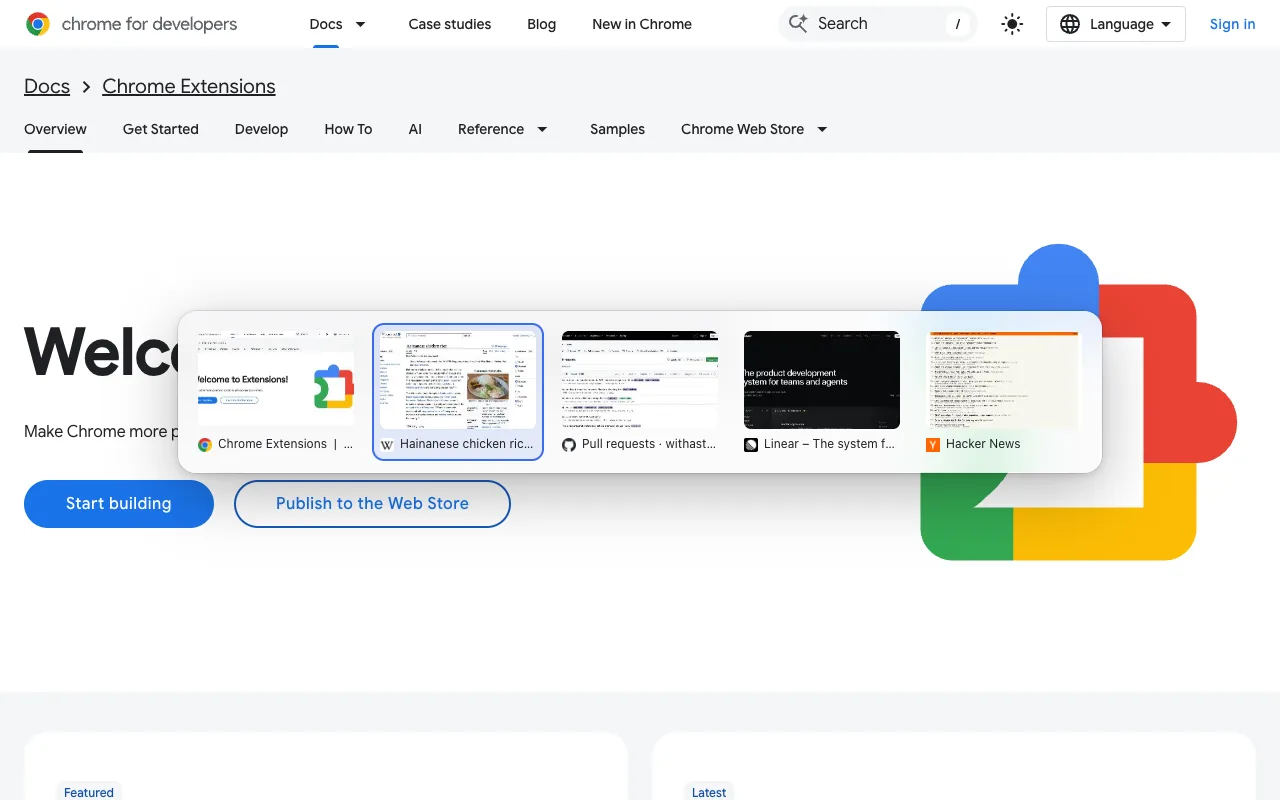
Pulsa Alt Q (⌥ Q en Mac) una vez y volverás a la pestaña que acabas de dejar; pulsa otra vez para regresar. Mantén Alt y pulsa Q repetidamente: tus pestañas recientes aparecerán como tarjetas en el orden en que las usaste. Suelta para cambiar. Esc cancela y W cierra la tarjeta seleccionada. El orden depende del uso, no de la posición, así que da igual si la pestaña está arriba del panel o muy abajo, fuera de la vista.
Encontrarás más información sobre por qué Chrome no tiene esa tecla en cómo volver a tu última pestaña en Chrome.
Pestañas verticales y selector con teclado: usa ambos
Hacen trabajos distintos. La barra vertical es un mapa de lo que está abierto, agrupado y ordenado. Un selector con teclado sirve para las dos o tres pestañas en las que estás trabajando ahora. La extensión dibuja sus propias tarjetas sobre la página, así que funciona igual en ambas disposiciones.
Una configuración práctica: pestañas verticales, panel contraído con Ctrl Shift L para conservar los iconos a la vista, Alt Q para alternar entre pestañas recientes y Alt K para escribir unas letras del título si la pestaña que buscas queda más atrás. Expande el panel cuando necesites el mapa. Si prefieres usar Ctrl Tab para el selector, la página de atajos de Chrome no acepta esa combinación, pero los atajos de teclado de las extensiones de Chrome explica cómo sortearlo.
Preguntas frecuentes
¿Hay un atajo para activar y desactivar las pestañas verticales?
No hay uno integrado. Ctrl Shift L contrae y expande la barra vertical, pero cambiar entre vertical y horizontal es una opción de menú sin tecla. En Mac puedes asignarle una: “System Settings” (Ajustes del Sistema) › “Keyboard” (Teclado) › “Keyboard Shortcuts” (Funciones rápidas de teclado) › “App Shortcuts” (Funciones rápidas de apps), añade una para Google Chrome con el título de menú Show Tabs Vertically, escrito exactamente así. En Windows y Linux, haz clic derecho en una pestaña y elige la disposición.
¿Los grupos de pestañas funcionan con las pestañas verticales?
Sí. Los grupos funcionan igual en ambas disposiciones: haz clic derecho en una pestaña y elige Añadir pestaña al grupo, y haz clic en el nombre o el color del grupo para contraerlo o expandirlo (Space o Enter hace lo mismo cuando el encabezado del grupo tiene el foco). La ayuda de Google dice que las pestañas verticales facilitan la gestión de grupos y, en la barra contraída, pasar el puntero por un grupo muestra su nombre completo.
¿Por qué mis pestañas volvieron a estar en horizontal?
La elección es un único ajuste guardado en tu perfil de Chrome, así que otro perfil, uno nuevo o una ventana de “Guest” (Invitado) muestran de nuevo las pestañas horizontales. Si cambió en el perfil que estabas usando, haz clic derecho en una pestaña y elige Mostrar pestañas verticalmente. Si la propia opción ha desaparecido, consulta el apartado sobre pestañas verticales que no aparecen: lo habitual es una versión antigua o un navegador gestionado.