Cómo volver a la última pestaña en Chrome
Actualizado el 5 de noviembre de 2026
Estás leyendo algo, cambias a otra pestaña para comprobar un detalle y ahora quieres volver directamente. En la mayoría de las aplicaciones, eso se hace con Alt Tabulador o ⌘ Tabulador. En Chrome, Ctrl Tabulador te lleva a la siguiente pestaña de la barra de pestañas, que normalmente no es de la que venías.
Chrome no tiene una combinación de teclas integrada para volver a la «última pestaña usada». Estas son las opciones que ofrece y cómo añadir la que falta.
Combinaciones de teclas de Chrome para cambiar de pestaña
| Acción | Windows y Linux | Mac |
|---|---|---|
| Pestaña siguiente (por posición) | Ctrl Tabulador | ⌘ ⌥ → |
| Pestaña anterior (por posición) | Ctrl Mayús Tabulador | ⌘ ⌥ ← |
| Pestañas de la 1 a la 8 | Ctrl 1…8 | ⌘ 1…8 |
| Pestaña más a la derecha | Ctrl 9 | ⌘ 9 |
| Volver a abrir la pestaña que has cerrado | Ctrl Mayús T | ⌘ Mayús T |
Fuente: la página Combinaciones de teclas de Chrome de Google.
Estas combinaciones se basan en la posición. «Pestaña anterior» significa la pestaña de la izquierda, no la última que has usado. Ten en cuenta que Ctrl 9 te lleva a la pestaña más a la derecha, no a la última que has usado.
La búsqueda en pestañas de Chrome
Chrome también permite buscar pestañas: pulsa Ctrl Mayús A (⌘ Mayús A en Mac), haz clic en la flecha pequeña del extremo izquierdo de la barra de pestañas o escribe @tabs en la barra de direcciones. Después, escribe para encontrar cualquier pestaña abierta por su título o dirección. Resulta útil cuando tienes decenas de pestañas, pero es una lista en la que buscar, no una forma de volver al instante.
Añadir un atajo para volver a la última pestaña usada
Para alternar entre las dos pestañas en las que estás trabajando, necesitas una extensión, porque solo las extensiones pueden registrar el orden en que has usado las pestañas.
Por transparencia: he creado Tab Launcher, una extensión gratuita que hace esto. Funciona íntegramente en tu ordenador y no realiza ningún seguimiento.
- Volver: pulsa Alt Q (⌥ Q en Mac) una vez. Vuelves a la pestaña que acabas de dejar. Pulsa otra vez para regresar.
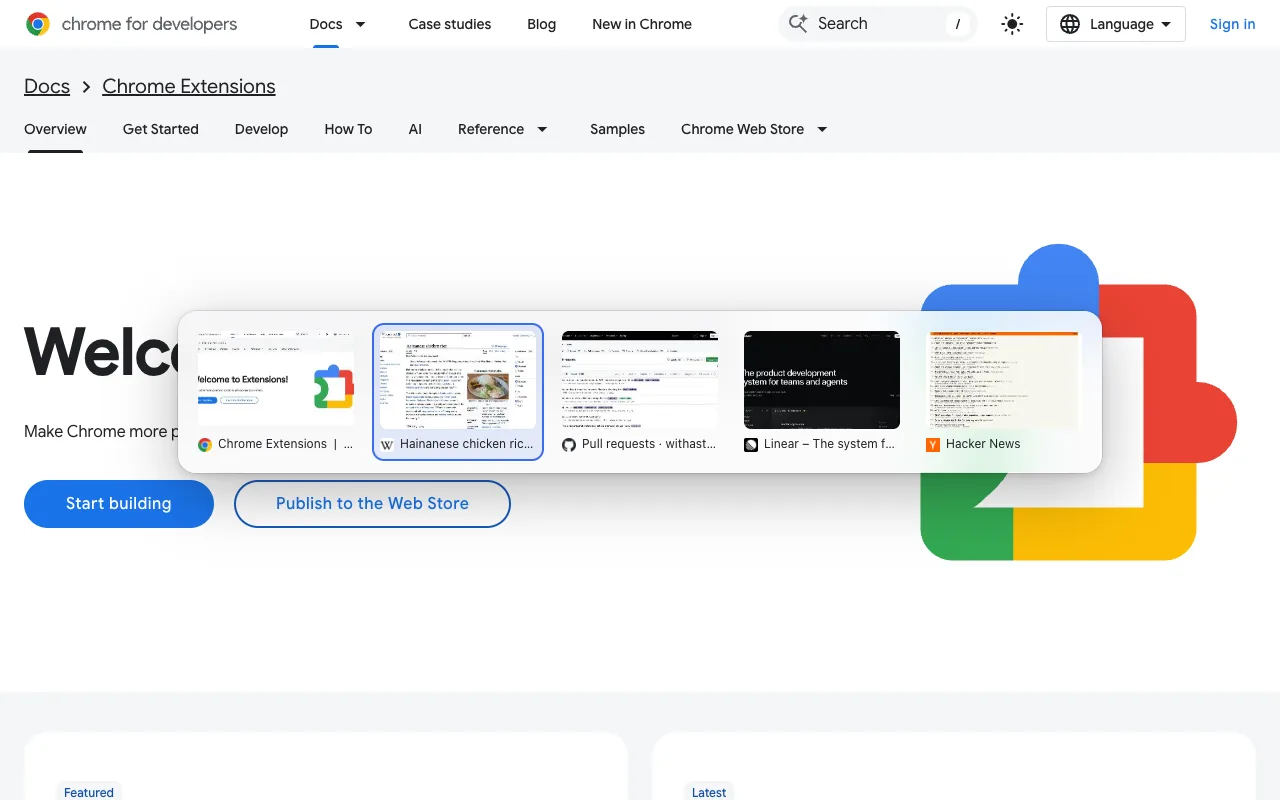
- Retroceder más: mantén pulsada la tecla Alt y sigue pulsando Q. Tus pestañas recientes aparecen como tarjetas en el orden en que las has usado. Suelta Alt para cambiar.
- Buscar cualquier pestaña por su nombre: pulsa Alt K y escribe unas letras. Intro cambia a esa pestaña en lugar de abrir un duplicado.
¿Puedo usar Ctrl+Tab para esto?
Chrome no permite que las extensiones se asignen Ctrl Tabulador al instalarse. Aun así, puedes asignarlo tú:
- Escribe
chrome://extensions/shortcutsen la barra de direcciones y pulsa Intro. - Busca el comando de «pestañas recientes» de la extensión y haz clic en el icono del lápiz.
- Pulsa las teclas que quieras. Chrome reserva algunas combinaciones y no las acepta; la página de configuración de Tab Launcher explica una solución alternativa para Ctrl Tabulador.
Preguntas frecuentes
¿Hay alguna opción de Chrome en flags para ordenar las pestañas por uso reciente?
Ninguna en la que puedas confiar. Los experimentos de chrome://flags van y vienen, y actualmente ninguno hace que Ctrl Tabulador siga el orden de uso reciente.
¿Funciona el atajo en todas las páginas?
Chrome no permite que las extensiones muestren contenido sobre sus propias páginas (como Configuración) ni sobre Chrome Web Store. En ellas, Tab Launcher abre el selector en una ventana pequeña, por lo que el atajo sigue funcionando.
¿Tengo que darle acceso a todos los sitios web?
No. Las funciones principales funcionan sin ese permiso. El acceso a todos los sitios es opcional y solo se necesita para las vistas previas de las pestañas.