Cómo buscar pestañas abiertas en Chrome
Actualizado el 5 de noviembre de 2026
Cuando tienes más pestañas de las que caben en la barra de pestañas, se reducen a iconos y tienes que adivinar cuál es cuál. Chrome ofrece tres formas integradas de encontrar una pestaña escribiendo. Estas son, de la más rápida a la más lenta.
1. Búsqueda en pestañas: Ctrl+Mayús+A
Pulsa Ctrl Mayús A en Windows, Linux o ChromeOS, o ⌘ Mayús A en Mac. Se abre un panel con las pestañas abiertas de todas las ventanas y las cerradas recientemente. Empieza a escribir para filtrar por título o dirección, usa las teclas de flecha y pulsa Intro para ir a la pestaña.
También puedes hacer clic en el botón con una flecha pequeña del extremo izquierdo de la barra de pestañas para abrir el mismo panel.
2. Escribe @tabs en la barra de direcciones
Haz clic en la barra de direcciones (o pulsa Ctrl L / ⌘ L), escribe @tabs, pulsa la barra espaciadora o Tabulador y escribe lo que buscas. Ahora las sugerencias se limitan a las pestañas abiertas. Resulta útil si ya estás usando la barra de direcciones.
3. Escribe directamente en la barra de direcciones
Incluso sin @tabs, la barra de direcciones de Chrome sugiere pestañas abiertas que coinciden con lo que escribes, con un botón «Cambiar a esta pestaña». Estas sugerencias se mezclan con las del historial y las de búsqueda, así que es la opción menos precisa de las tres.
Lo que no hacen las opciones integradas
- Solo buscan coincidencias en títulos y direcciones, no en el texto de la página.
- No te ayudan a volver directamente a la pestaña en la que acabas de estar: sigue siendo necesario buscarla.
- No ofrecen acciones sobre el resultado, como copiar su enlace o moverlo a una ventana nueva.
Una barra de comandos para tus pestañas
Por transparencia: he creado Tab Launcher, una extensión gratuita de Chrome que añade esta función. Funciona solo en tu ordenador.
Pulsa Alt K (⌥ K en Mac) en cualquier página y se abre una barra de búsqueda sobre ella. Tus pestañas abiertas aparecen primero, con las usadas más recientemente arriba, así que la que buscas normalmente ya está seleccionada antes de que escribas. Intro cambia a esa pestaña en lugar de abrir un duplicado. Si no hay coincidencias, Intro busca en la web o abre la dirección que hayas escrito.
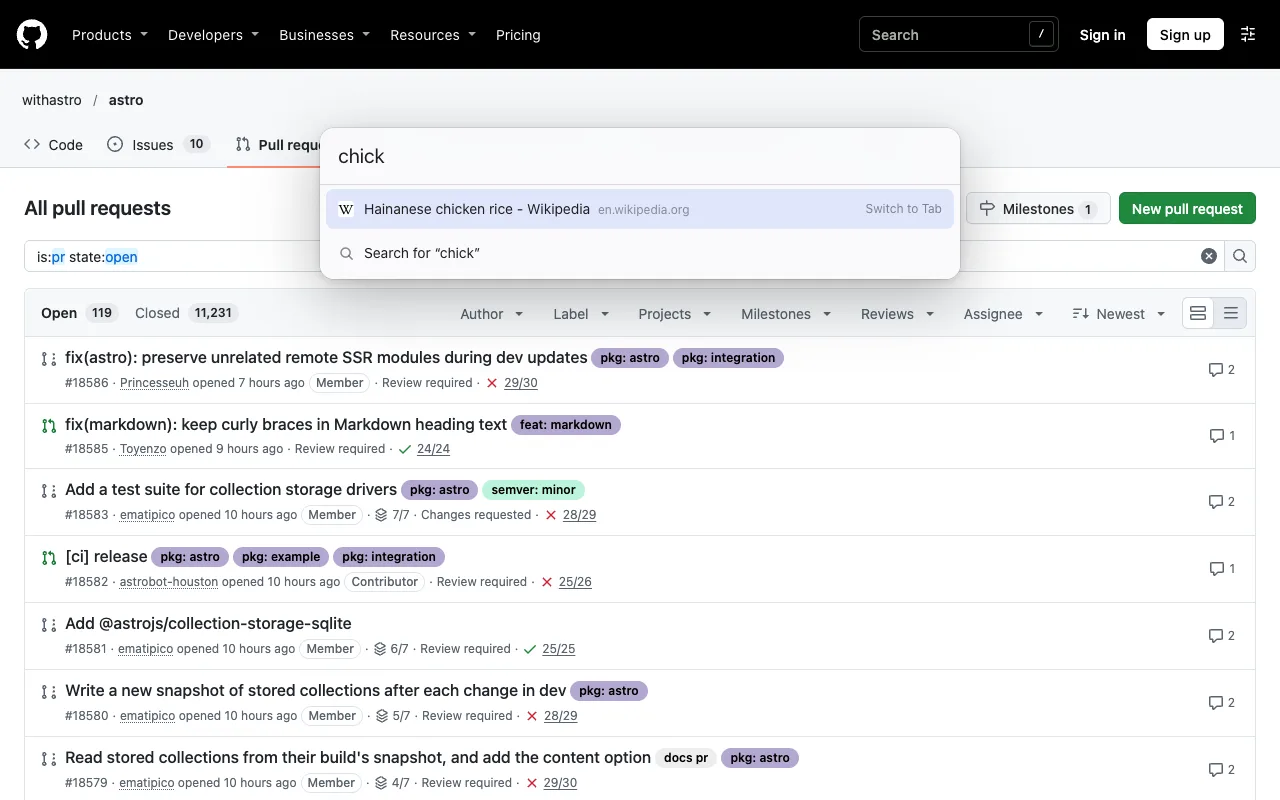
Pulsa Tabulador con la barra vacía para ver acciones (copiar URL, copiar como Markdown, fijar, duplicar, mover a una ventana nueva, volver a abrir una pestaña cerrada) y mantén Alt mientras pulsas Q para volver a la última pestaña usada. Puedes activar la búsqueda en el historial y los marcadores desde la configuración.
Preguntas frecuentes
Ctrl+Mayús+A no hace nada. ¿Por qué?
Puede que otra aplicación o extensión esté usando esa combinación. Comprueba si hay conflictos en chrome://extensions/shortcuts o utiliza el botón de búsqueda en pestañas.
¿Puedo buscar pestañas de otras ventanas?
Sí. La búsqueda en pestañas de Chrome muestra pestañas de todas las ventanas, igual que la barra de comandos de Tab Launcher (Alt K). Las pestañas de incógnito se mantienen separadas de las normales.
¿Puedo buscar pestañas en Android o iPhone?
Algunas versiones de Chrome para móviles incluyen un cuadro de búsqueda en el selector de pestañas. Las extensiones no funcionan en Chrome para móviles.