Vertikale Tabs in Chrome: aktivieren, Tastenkombinationen und was fehlt
Aktualisiert am 5. November 2026
Chrome hat seit 2026 integrierte vertikale Tabs. Die Tableiste wandert an den linken Fensterrand, Titel bleiben lesbar und die Liste scrollt, statt immer schmaler zu werden. Die meisten Fragen betreffen die Tasten: Wie klappt man das Panel ein, gibt es einen Umschalter und warum fehlt die Option? Hier sind die Antworten, geprüft anhand der Google-Hilfe und des Chrome-Quellcodes.
Vertikale Tabs ein- und ausschalten
Googles Seite Tabs in Chrome verwalten nennt vier Wege zum selben Schalter: Rechtsklick auf einen Tab oder den freien Bereich der Tableiste; Einstellungen › Darstellung › Tab-Position; Chrome-Menü › Weitere Tools; oder auf dem Mac das Menü Anzeigen, in dem Tabs vertikal anzeigen eine ankreuzbare Option ist.
- Tabs verschieben: Klicke mit der rechten Maustaste auf eine freie Stelle der Tableiste oder einen beliebigen Tab und wähle Tabs vertikal anzeigen. Die Tabs wandern in ein Panel auf der linken Seite.
- Panel schmal machen: Drücke Ctrl Shift L (⌘ Shift L auf dem Mac) oder klicke oben im Panel auf die Schaltfläche zum Einklappen. Nur die Website-Symbole bleiben stehen. Dieselbe Tastenkombination klappt es wieder aus.
- Zurückwechseln: Klicke mit der rechten Maustaste auf einen Tab und wähle Tabs horizontal anzeigen, oder setze unter Einstellungen › Darstellung die Tab-Position auf Horizontal.
Chrome speichert die Wahl in deinem Profil. Die Tabs bleiben auch nach einem Neustart vertikal, bis du die Einstellung änderst.
Die Option fehlt?
Wenn keiner dieser Menüs die Option enthält, gehe diese Liste durch.
- Chrome ist zu alt. Googles Versionshinweise für Unternehmen führen die vertikale Tableiste für Windows, Mac und Linux unter Chrome 147 (April 2026) und für ChromeOS unter Chrome 148 auf. Öffne das Chrome-Menü › Hilfe › Über Google Chrome. Dort wird nach Updates gesucht und die Schaltfläche Neu starten angeboten. Ein heruntergeladenes Update ohne anschließenden Neustart reicht nicht.
- Die Einführung erfolgte schrittweise. Laut Google wird die Funktion „schrittweise eingeführt“. Manche Nutzer von Chrome 147 sahen sie am ersten Tag nicht. Ältere Anleitungen empfehlen, sie über
chrome://flagszu erzwingen. Dieses Flag wurde in Chrome 154 (September 2026) entfernt, es lässt sich also nichts mehr erzwingen. Aktualisieren, neu starten und noch einmal nachsehen. - Der Browser wird verwaltet. Gib
chrome://managementin die Adressleiste ein. Ein Browser von Arbeit oder Schule kann auf einer älteren Version festgehalten werden oder vom Administrator festgelegte Einstellungen haben. - Du hast auf die Webseite rechtsgeklickt. Das Menü der Seite enthält die Option nie. Klicke auf einen Tab oder gehe zu Einstellungen › Darstellung.
- Du nutzt ein Smartphone. Das ist eine Desktop-Funktion. Chrome für Android hat ein Experiment im Quellcode, aber noch nichts zum Einschalten.
Alle Tastenkombinationen, die mit vertikalen Tabs funktionieren
Das Verschieben der Leiste ändert keine einzige Tab-Tastenkombination. Alle funktionieren weiterhin und richten sich nach der Position: „Nächster“ bedeutet der Tab darunter, „vorheriger“ der darüber, und Ctrl 9 führt ans Ende der Liste. Die Liste stammt von Googles Seite Tastenkombinationen für Chrome sowie zwei weiteren Google-Dokumenten.
| Aktion | Windows & Linux | Mac |
|---|---|---|
| Nächster Tab (darunter) | Ctrl Tab oder Ctrl PgDn | ⌘ ⌥ → |
| Vorheriger Tab (darüber) | Ctrl Shift Tab oder Ctrl PgUp | ⌘ ⌥ ← |
| Tab 1 bis 8 von oben | Ctrl 1…8 | ⌘ 1…8 |
| Unterster Tab | Ctrl 9 | ⌘ 9 |
| Neuer Tab | Ctrl T | ⌘ T |
| Tab schließen | Ctrl W oder Ctrl F4 | ⌘ W |
| Geschlossenen Tab wieder öffnen | Ctrl Shift T | ⌘ Shift T |
| Tab nach oben oder unten verschieben | Ctrl Shift PgUp / PgDn | Ctrl Shift PgUp / PgDn |
| Offene Tabs suchen | Ctrl Shift A | ⌘ Shift A |
| Tabgruppe ein- oder ausklappen | Space oder Enter auf der Gruppenüberschrift | Space oder Enter auf der Gruppenüberschrift |
| Vertikale Leiste ein- oder ausklappen | Ctrl Shift L | ⌘ Shift L |
Die Tabsuche listet alle offenen Tabs in allen Fenstern auf und filtert während der Eingabe. Ihre drei Formen erklärt offene Tabs in Chrome suchen.
Mit der Tastatur ein- und ausklappen
Die Tastenkombination lautet Ctrl Shift L unter Windows und Linux sowie ⌘ Shift L auf dem Mac. Einmal drücken klappt das Panel zu einer Spalte mit Website-Symbolen ein, der nächste Tastendruck klappt es aus. Es ist ein Umschalter, keine getrennte Taste zum Ausklappen.
Da die Berichte unterschiedlich ausfallen, hier der Stand: Die Tastenkombination erschien im Juli 2026 in Chrome Canary, wie der Chromium-Beobachter Leopeva64 und PiunikaWeb berichteten. Im Chrome-Quellcode steht sie seit Version 151 in der Tastenkombinationstabelle, und das Kontextmenü der Leiste zeigt „Tabs minimieren (Ctrl+Shift+L)“. Googles Seite mit Tastenkombinationen führt sie noch nicht auf. Deshalb behaupten viele Anleitungen, es gebe keine Taste dafür. Passiert bei dir nichts, prüfe, ob deine Tabs wirklich vertikal sind: Der Befehl existiert nur in dieser Anordnung.
Die Schaltfläche oben im Panel erledigt dasselbe per Maus. Ein Rechtsklick darauf bietet Minimierte Tabs maximieren, wenn der Mauszeiger darauf bewegt wird: Das Panel bleibt schmal und öffnet sich, wenn der Mauszeiger darauf ruht. Im eingeklappten Panel zeigt das Bewegen des Mauszeigers über einen Tab oder eine Gruppe den vollständigen Titel.
Es gibt dagegen keine Taste zum Wechseln zwischen vertikal und horizontal. Auf dem Mac kannst du eine hinzufügen: „System Settings“ (Systemeinstellungen) › „Keyboard“ (Tastatur) › „Keyboard Shortcuts“ (Tastaturkurzbefehle) › „App Shortcuts“ (App-Tastaturkurzbefehle). Füge einen Kurzbefehl für Google Chrome hinzu, gib den Menütitel Show Tabs Vertically exakt ein und drücke die gewünschten Tasten. Der Eintrag im Menü Anzeigen ist ankreuzbar, dieselbe Taste schaltet ihn also wieder aus. Apples Hilfeseite erklärt die Schritte. Windows und Linux haben keine Entsprechung.
Was vertikale Tabs nicht lösen: den gerade verlassenen Tab wiederfinden
Eine vertikale Leiste zeigt mehr Tabs mit Titeln. So siehst du leichter, wo etwas ist. Doch alle Tastenkombinationen oben bewegen sich weiterhin nach Position. Springst du zum Nachsehen von Tab 3 zu Tab 14, führt der Rückweg über elfmal Ctrl Shift Tab oder einen Blick in die Liste und einen Klick. Chrome hat in keiner der beiden Anordnungen eine Taste für den zuletzt verwendeten Tab.
Offenlegung: Wir entwickeln Tab Launcher, eine kostenlose Chrome-Erweiterung, die diese Taste ergänzt. Sie läuft nur auf deinem Computer und erfasst nichts.
Drücke einmal Alt Q (⌥ Q auf dem Mac), und du bist wieder im gerade verlassenen Tab. Noch einmal drücken bringt dich zurück. Halte Alt gedrückt und tippe wiederholt auf Q: Deine zuletzt verwendeten Tabs erscheinen als Karten in der Reihenfolge ihrer Nutzung. Lass los, um zu wechseln. Esc bricht ab, W schließt die ausgewählte Karte. Die Reihenfolge richtet sich nach der Nutzung, nicht nach der Position. Es spielt also keine Rolle, ob der Tab oben im Panel oder weit unterhalb des sichtbaren Bereichs steht.
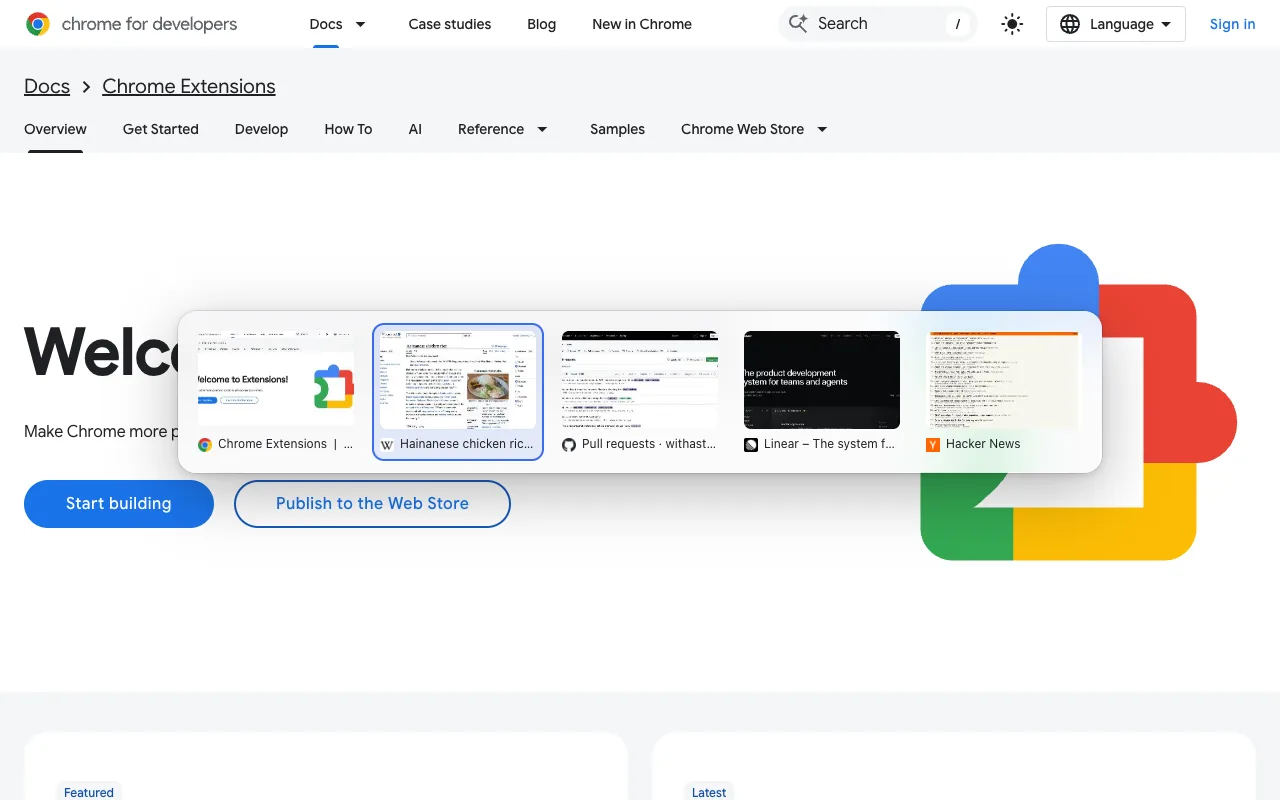
Warum Chrome diese Taste fehlt, erklärt zum zuletzt verwendeten Tab in Chrome zurückwechseln genauer.
Vertikale Tabs und Tastaturumschalter: beides nutzen
Sie erfüllen unterschiedliche Aufgaben. Die vertikale Leiste ist eine Karte: was offen ist, gruppiert und geordnet. Ein Tastaturumschalter ist für die zwei oder drei Tabs, mit denen du gerade arbeitest. Die Erweiterung zeichnet ihre eigenen Karten über die Seite und funktioniert deshalb in beiden Anordnungen gleich.
Eine praktische Einrichtung: vertikale Tabs, mit Ctrl Shift L eingeklapptes Panel für sichtbare Symbole, Alt Q zum Wechseln zwischen zuletzt verwendeten Tabs und Alt K, um ein paar Buchstaben eines Titels einzugeben, wenn der gesuchte Tab weiter zurückliegt. Klappe das Panel aus, wenn du die Übersicht brauchst. Möchtest du den Umschalter lieber auf Ctrl Tab legen, nimmt Chromes Seite für Tastenkombinationen diese Kombination nicht an. Tastenkombinationen für Chrome-Erweiterungen zeigt den Umweg.
Häufige Fragen
Gibt es eine Tastenkombination zum Ein- und Ausschalten vertikaler Tabs?
Keine integrierte. Ctrl Shift L klappt die vertikale Leiste ein und aus. Der Wechsel zwischen vertikal und horizontal ist dagegen ein Menüeintrag ohne Taste. Auf dem Mac kannst du selbst eine vergeben: „System Settings“ (Systemeinstellungen) › „Keyboard“ (Tastatur) › „Keyboard Shortcuts“ (Tastaturkurzbefehle) › „App Shortcuts“ (App-Tastaturkurzbefehle). Füge einen Kurzbefehl für Google Chrome mit dem exakt geschriebenen Menütitel Show Tabs Vertically hinzu. Unter Windows und Linux klickst du mit der rechten Maustaste auf einen Tab und wählst die Anordnung.
Funktionieren Tabgruppen mit vertikalen Tabs?
Ja. Gruppen funktionieren in beiden Anordnungen gleich: Klicke mit der rechten Maustaste auf einen Tab und wähle Tab zu Gruppe hinzufügen. Ein Klick auf den Namen oder die Farbe der Gruppe klappt sie ein oder aus (Space oder Enter tut dasselbe, wenn die Gruppenüberschrift den Fokus hat). Laut Google-Hilfe lassen sich Gruppen mit vertikalen Tabs leichter verwalten. In der eingeklappten Leiste zeigt das Bewegen des Mauszeigers über eine Gruppe ihren vollständigen Namen.
Warum sind meine Tabs wieder horizontal?
Die Wahl ist eine einzelne Einstellung in deinem Chrome-Profil. Ein anderes Profil, ein neues Profil oder ein „Guest“-Fenster (Gastfenster) zeigt deshalb wieder horizontale Tabs. Hat es sich im bisherigen Profil geändert, klicke mit der rechten Maustaste auf einen Tab und wähle Tabs vertikal anzeigen. Fehlt die Option selbst, siehe den Abschnitt zur fehlenden Option: Meist liegt es an einer alten Version oder einem verwalteten Browser.