Offene Tabs in Chrome suchen
Aktualisiert am 5. November 2026
Sobald mehr Tabs geöffnet sind, als in die Tableiste passen, schrumpfen sie zu Symbolen und du musst raten. Chrome bietet drei integrierte Wege, einen Tab durch Tippen zu finden. Hier sind sie, beginnend mit dem schnellsten.
1. Tabsuche: Strg+Umschalttaste+A
Drücke Strg Umschalttaste A unter Windows, Linux oder ChromeOS beziehungsweise ⌘ Umschalttaste A auf dem Mac. Ein Bereich mit den offenen Tabs aller Fenster und den kürzlich geschlossenen Tabs erscheint. Tippe, um nach Titel oder Adresse zu filtern, wähle mit den Pfeiltasten aus und drücke die Eingabetaste, um zum Tab zu wechseln.
Du kannst auch auf die kleine Pfeilschaltfläche am linken Ende der Tableiste klicken, um denselben Bereich zu öffnen.
2. @tabs in die Adressleiste eingeben
Klicke in die Adressleiste (oder drücke Strg L / ⌘ L), gib @tabs ein, drücke die Leertaste oder Tabulatortaste und tippe dann, wonach du suchst. Die Vorschläge sind jetzt auf offene Tabs beschränkt. Praktisch, wenn du die Adressleiste ohnehin gerade benutzt.
3. Direkt in die Adressleiste tippen
Auch ohne @tabs schlägt Chromes Adressleiste passende offene Tabs mit der Schaltfläche „Zu diesem Tab wechseln“ vor. Sie erscheinen zwischen Verlaufs- und Suchvorschlägen. Deshalb ist dies die ungenaueste der drei Möglichkeiten.
Was die integrierten Möglichkeiten nicht leisten
- Sie suchen nur nach Übereinstimmungen in Titeln und Adressen, nicht im Seitentext.
- Sie helfen dir nicht, direkt zum gerade verlassenen Tab zurückzuwechseln: Dafür musst du weiterhin suchen.
- Sie bieten keine Aktionen für das Ergebnis, etwa den Link zu kopieren oder den Tab in ein neues Fenster zu verschieben.
Eine Befehlsleiste für deine Tabs
Zur Transparenz: Ich habe Tab Launcher entwickelt, eine kostenlose Chrome-Erweiterung, die das ergänzt. Sie läuft nur auf deinem Computer.
Drücke auf einer beliebigen Seite Alt K (⌥ K auf dem Mac), und eine Suchleiste legt sich darüber. Deine offenen Tabs erscheinen zuerst, die zuletzt verwendeten ganz oben. Deshalb ist der gewünschte Tab meist schon ausgewählt, bevor du tippst. Mit der Eingabetaste wechselst du zu ihm, statt ein Duplikat zu öffnen. Gibt es keinen Treffer, startet die Eingabetaste eine Websuche oder öffnet die eingegebene Adresse.
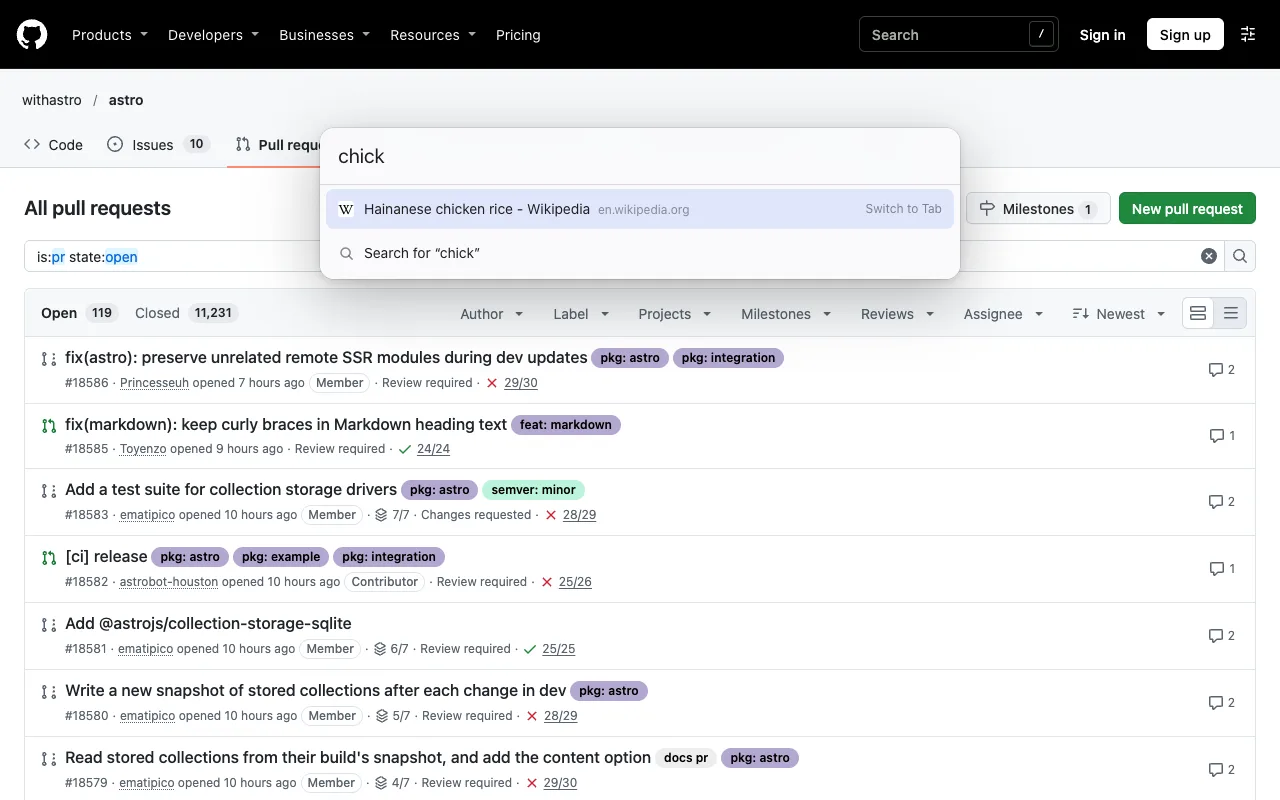
Drücke bei leerer Leiste die Tabulatortaste, um Aktionen aufzurufen (URL kopieren, als Markdown kopieren, anpinnen, duplizieren, in ein neues Fenster verschieben, geschlossenen Tab wieder öffnen). Halte Alt gedrückt und tippe Q, um zum zuletzt verwendeten Tab zurückzuwechseln. Die Suche in Verlauf und Lesezeichen lässt sich in den Einstellungen aktivieren.
Häufige Fragen
Strg+Umschalttaste+A bewirkt nichts. Warum?
Eine andere App oder Erweiterung könnte die Tastenkombination belegt haben. Prüfe chrome://extensions/shortcuts auf Konflikte oder nutze stattdessen die Schaltfläche für die Tabsuche.
Kann ich Tabs in anderen Fenstern suchen?
Ja. Chromes Tabsuche zeigt Tabs aus allen Fenstern an, ebenso die Befehlsleiste von Tab Launcher (Alt K). Inkognito-Tabs bleiben von normalen Tabs getrennt.
Kann ich auf Android oder dem iPhone nach Tabs suchen?
Einige Versionen von Chrome auf Mobilgeräten haben ein Suchfeld in der Tabübersicht. Erweiterungen laufen nicht in Chrome auf Mobilgeräten.