In Chrome zum zuletzt verwendeten Tab wechseln
Aktualisiert am 5. November 2026
Du liest etwas, wechselst kurz zu einem anderen Tab, um ein Detail nachzusehen, und möchtest jetzt direkt zurück. In den meisten Apps geht das mit Alt Tabulatortaste oder ⌘ Tabulatortaste. In Chrome führt dich Strg Tabulatortaste zum nächsten Tab in der Tableiste. Das ist meist nicht der Tab, aus dem du gerade gekommen bist.
Chrome hat keine integrierte Tastenkombination für den „zuletzt verwendeten Tab“. Hier erfährst du, welche Möglichkeiten es gibt und wie du die fehlende Funktion ergänzt.
Chromes integrierte Tastenkombinationen für Tabs
| Aktion | Windows und Linux | Mac |
|---|---|---|
| Nächster Tab (nach Position) | Strg Tabulatortaste | ⌘ ⌥ → |
| Vorheriger Tab (nach Position) | Strg Umschalttaste Tabulatortaste | ⌘ ⌥ ← |
| Tab 1 bis 8 | Strg 1…8 | ⌘ 1…8 |
| Tab ganz rechts | Strg 9 | ⌘ 9 |
| Geschlossenen Tab wieder öffnen | Strg Umschalttaste T | ⌘ Umschalttaste T |
Quelle: Googles Seite Tastenkombinationen in Chrome.
Diese Tastenkombinationen richten sich nach der Position. „Vorheriger Tab“ bedeutet der Tab links daneben, nicht der zuletzt verwendete Tab. Beachte auch: Strg 9 führt zum Tab ganz rechts, nicht zum zuletzt verwendeten.
Die Tabsuche in Chrome
Chrome bietet auch eine Tabsuche: Drücke Strg Umschalttaste A (⌘ Umschalttaste A auf dem Mac), klicke auf den kleinen Pfeil am linken Ende der Tableiste oder gib @tabs in die Adressleiste ein. Tippe dann, um einen offenen Tab anhand seines Titels oder seiner Adresse zu finden. Das ist bei Dutzenden Tabs praktisch, bleibt aber eine Liste zum Durchsuchen und kein direkter Wechsel zurück.
Eine Tastenkombination für den zuletzt verwendeten Tab hinzufügen
Um zwischen den beiden Tabs zu wechseln, in denen du gerade arbeitest, brauchst du eine Erweiterung. Nur Erweiterungen können die Reihenfolge erfassen, in der du Tabs verwendet hast.
Zur Transparenz: Ich habe Tab Launcher entwickelt, eine kostenlose Erweiterung, die genau das ermöglicht. Sie läuft vollständig auf deinem Computer und betreibt keinerlei Tracking.
- Zurückwechseln: Drücke einmal Alt Q (⌥ Q auf dem Mac). Du bist wieder in dem Tab, den du gerade verlassen hast. Drücke erneut, um wieder zurückzuwechseln.
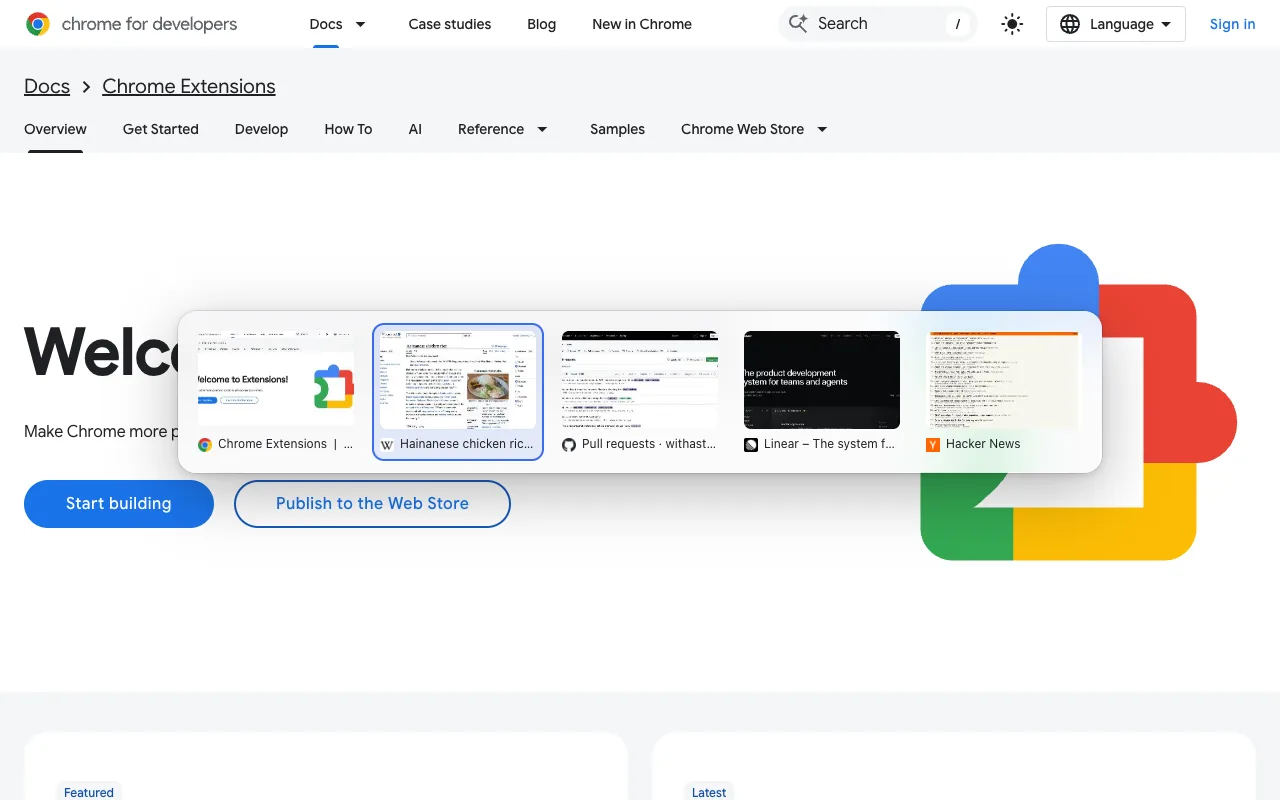
- Weiter zurückgehen: Halte Alt gedrückt und drücke wiederholt Q. Deine zuletzt verwendeten Tabs erscheinen als Karten in der Reihenfolge ihrer Nutzung. Lass Alt los, um zu wechseln.
- Einen beliebigen Tab nach Namen finden: Drücke Alt K und gib ein paar Buchstaben ein. Mit der Eingabetaste wechselst du zu diesem Tab, statt ein Duplikat zu öffnen.
Kann ich dafür stattdessen Strg+Tab verwenden?
Chrome lässt Erweiterungen bei der Installation nicht Strg Tabulatortaste belegen. Du kannst die Tastenkombination trotzdem selbst zuweisen:
- Gib
chrome://extensions/shortcutsin die Adressleiste ein und drücke die Eingabetaste. - Suche den Befehl der Erweiterung für „zuletzt verwendete Tabs“ und klicke auf das Stiftsymbol.
- Drücke die gewünschten Tasten. Manche Kombinationen sind von Chrome reserviert und werden nicht angenommen. Die Einstellungsseite von Tab Launcher erklärt eine Umgehungslösung für Strg Tabulatortaste.
Häufige Fragen
Gibt es ein Chrome-Flag für die Reihenfolge der zuletzt verwendeten Tabs?
Keines, auf das du dich verlassen kannst. Experimente unter chrome://flags kommen und gehen. Derzeit ändert keines die Reihenfolge von Strg Tabulatortaste auf die zuletzt verwendeten Tabs.
Funktioniert die Tastenkombination auf jeder Seite?
Chrome erlaubt Erweiterungen nicht, Inhalte über seinen eigenen Seiten (etwa den Einstellungen) oder dem Chrome Web Store einzublenden. Dort öffnet Tab Launcher die Tab-Auswahl stattdessen in einem kleinen Fenster. Die Tastenkombination funktioniert also weiterhin.
Muss ich Zugriff auf alle Websites gewähren?
Nein. Die Kernfunktionen funktionieren ohne diese Berechtigung. Der Zugriff auf alle Websites ist optional und wird nur für Tab-Vorschauen benötigt.