Duplicar aba no Chrome com atalho: o truque de duas combinações e como manter o histórico
Atualizado em 5 de novembro de 2026
Você procura um atalho para duplicar aba no Chrome e cada página dá uma resposta: Ctrl Shift K, ⌘ Shift D, Ctrl Shift D. Nenhum deles duplica uma aba no Chrome. Conferimos a lista de atalhos do Google e o código-fonte do Chrome. Veja o que o Chrome realmente oferece, o truque de duas combinações que funciona em todas as plataformas, o que ele perde sem avisar e como duplicar pelo teclado mantendo tudo.
Não existe um atalho nativo
A página de atalhos de teclado do Chrome do Google não contém a palavra “duplicar”. O código-fonte confirma: a tabela que associa teclas a comandos não tem entrada para Duplicar no Windows, Linux ou Mac. As combinações citadas em outras páginas fazem outra coisa, ou nada:
| Teclas | O que fazem no Chrome |
|---|---|
| Ctrl Shift K | Nada. É o atalho de duplicação do Edge. |
| Ctrl Shift D / ⌘ Shift D | Salvam todas as abas abertas nos favoritos, em uma nova pasta. |
| Ctrl D / ⌘ D | Salvam a página atual nos favoritos. |
O Chrome tem uma opção no menu. Clique com o botão direito em uma aba e escolha Duplicar. No Mac, ela também fica na barra de menus, em Guia › Duplicar guia, sem nenhuma combinação ao lado. A cópia aparece à direita da original, no mesmo grupo de abas, e fica fixada se a original estiver fixada.
O truque da barra de endereço (Windows, Mac e Linux)
O mais próximo de um atalho são duas combinações: selecionar o endereço e abri-lo em uma nova aba. Funciona em todas as plataformas porque as duas partes estão na lista do Google.
- Selecione o endereço: pressione Alt D no Windows ou Linux (Ctrl L e F6 fazem o mesmo), ou ⌘ L no Mac. O endereço inteiro fica selecionado.
- Abra em uma nova aba: pressione Alt Enter no Windows ou Linux. O Google descreve a combinação como “abrir uma nova guia e fazer uma pesquisa no Google”, mas ela abre o conteúdo do campo, inclusive um endereço, em uma aba ao lado da atual e muda para ela.
- No Mac: pressione ⌘ Return. O Google descreve como “abrir o site em uma nova guia em segundo plano”, então a cópia aparece ao lado sem ficar ativa; pressione ⌘ ⌥ → para acessá-la. No código do Chrome, ⌥ Return abre a cópia em primeiro plano, como Alt Enter no Windows. A lista do Google não menciona isso; se não funcionar para você, use ⌘ Return.
Evite duas coisas. Ctrl Enter (e Ctrl Return no Mac) não abre uma aba: acrescenta “www.” e “.com” ao que você digitou. E, se já começou a digitar na barra de endereço, pressione Esc primeiro para o campo voltar a mostrar o endereço real da página.
Por que não dá para voltar na cópia
O truque não duplica a aba. Ele cria uma aba nova e manda carregar um endereço, então o histórico começa com uma única página. Pressionar Voltar não faz nada. Tudo o que a aba original lembrava, incluindo as páginas anteriores, a lista de Avançar e a posição da rolagem, fica na original.
Botão direito › Duplicar é diferente. No código do Chrome, isso clona a aba: a nova recebe uma cópia de toda a lista de páginas visitadas pela original, então Voltar e Avançar funcionam como antes. É também o comportamento que as extensões obtêm ao pedir que o Chrome duplique uma aba em vez de abrir seu endereço em outra. Se você duplica para guardar uma página enquanto segue um link ou comparar duas etapas de um formulário, esse é o método desejado.
Duplicar pelo teclado sem perder o histórico
A opção do menu não tem atalho, mas uma barra de comandos pode executá-la. A API de extensões do Chrome tem uma chamada de duplicação que faz exatamente o que o menu faz, inclusive manter o histórico.
Transparência: nós desenvolvemos o Tab Launcher, uma extensão gratuita do Chrome com uma barra de comandos que inclui essa ação. Ela roda apenas no seu computador e não rastreia nada.
- Abra a barra: pressione Alt K (⌥ K no Mac) na página que quer copiar.
- Mostre as ações: pressione Tab com a barra vazia. A lista passa a mostrar ações: copiar URL, fixar, recarregar, fechar, duplicar, mover para uma nova janela e outras. Digitar
/primeiro faz o mesmo. - Execute: digite
dupe pressione Enter. A cópia abre ao lado da original, no mesmo grupo e com o histórico do botão Voltar.
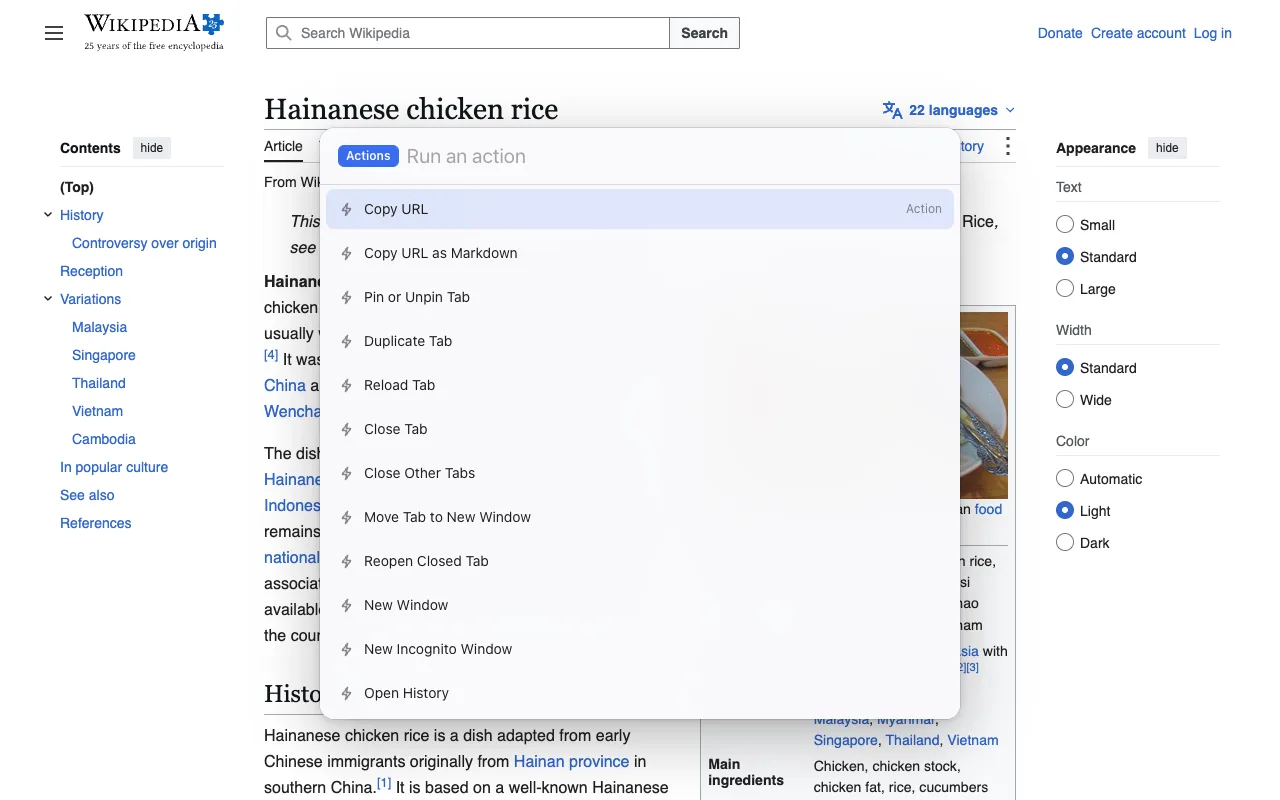
São quatro acionamentos em vez de dois, mas a cópia é uma duplicação de verdade. A mesma barra alterna entre abas, reabre a última fechada e edita o endereço. O atalho da barra pode ser alterado em chrome://extensions/shortcuts; as regras da página e as teclas que o Chrome rejeita estão em Atalhos de teclado das extensões do Chrome.
No Mac também existe uma forma sem extensão. O macOS permite atribuir teclas a qualquer opção de menu: “System Settings” (Ajustes do Sistema) › “Keyboard” (Teclado) › “Keyboard Shortcuts” (Atalhos de Teclado) › “App Shortcuts” (Atalhos de Apps). Adicione um para o Google Chrome, digite o título exato Duplicar guia e pressione as teclas desejadas. A página de ajuda da Apple explica os passos. Windows e Linux não têm equivalente.
Duplicar em uma nova janela
Para abrir a cópia em uma janela própria em vez de ao lado da original, há três caminhos:
- Barra de endereço: Shift Enter após selecionar o endereço abre uma nova janela no código do Chrome (não está na lista do Google). A mesma limitação do truque anterior: uma aba nova sem histórico.
- Menu: botão direito › Duplicar; depois botão direito na cópia › Mover guia para uma nova janela. Mantém o histórico.
- Barra de comandos: execute “Duplicate Tab” (Duplicar aba), depois Alt K, Tab,
move, Enter para “Move Tab to New Window” (Mover aba para uma nova janela). O guia sobre mover uma aba do Chrome para uma nova janela pelo teclado explica essa ação e a movimentação de abas entre janelas em geral.
Há um caso em que isso acontece em um passo: na janela de um aplicativo web instalado, que não tem barra de abas, o comando Duplicar do Chrome abre a cópia diretamente em uma nova janela.
Edge e Brave
Edge é o navegador de onde vem a indicação de Ctrl Shift K. A lista de atalhos do Edge da Microsoft traz “Duplicate the current tab” (Duplicar a guia atual) no Windows. A tabela do Mac não tem uma linha para duplicação; no Mac, use o menu do botão direito da aba.
Brave não tem um atalho padrão que tenhamos encontrado, mas oferece algo que falta no Chrome: uma página para alterar os próprios atalhos, em brave://settings/system/shortcuts. O site de suporte do Brave diz que os atalhos listados podem ser personalizados em “Settings” (Configurações) › “System” (Sistema) › “Shortcuts” (Atalhos). “Duplicate tab” (Duplicar aba) é um dos comandos, então você pode atribuir a ele uma combinação livre.
O Tab Launcher pode ser instalado pela Chrome Web Store nos dois navegadores, embora nossos testes sejam feitos no Chrome.
Perguntas frequentes
Ctrl+Shift+K é um atalho para duplicar abas?
No Microsoft Edge, sim: a lista da Microsoft traz Ctrl Shift K como “Duplicate the current tab” (Duplicar a guia atual) no Windows. No Chrome, não faz nada. A tabela de atalhos do Chrome não tem essa entrada e o comando Duplicar não tem tecla atribuída.
Duplicar mantém a posição da rolagem e o texto digitado em formulários?
Em parte. Botão direito › Duplicar copia o estado salvo da página, os mesmos dados que o Chrome usa para restaurar abas após reiniciar. Por isso, a cópia geralmente abre na mesma posição e pode recuperar texto dos campos de formulário. É um retrato do estado salvo, não uma cópia ao vivo: o que a página guarda apenas na memória, como uma mensagem não enviada em um aplicativo web, não é levado junto. O truque da barra de endereço não leva nada; ele carrega a página do zero.
Posso definir meu próprio atalho de duplicação no Chrome?
Não para o comando nativo no Windows ou Linux: o Chrome não tem editor dos próprios atalhos, e chrome://extensions/shortcuts só cobre comandos de extensões. No Mac, pode: “System Settings” (Ajustes do Sistema) › “Keyboard” (Teclado) › “Keyboard Shortcuts” (Atalhos de Teclado) › “App Shortcuts” (Atalhos de Apps). Adicione um para o Google Chrome com o título exato Duplicar guia, e a opção do menu Guia passa a usar essa combinação.
Por que o truque da barra de endereço falha no Mac?
Geralmente porque as teclas são diferentes. Alt D não é um atalho do Mac; use ⌘ L para selecionar o endereço. Ctrl Return acrescenta www. e .com em vez de abrir uma aba. ⌘ Return abre a cópia em segundo plano, então parece que nada aconteceu até você olhar a barra de abas. ⌥ Return abre em primeiro plano no código do Chrome, embora a lista do Google não mencione isso.