Chrome 탭 복제 단축키: 두 단계 조작과 방문 기록을 유지하는 방법
업데이트: 2026년 11월 5일
Chrome 탭 복제 단축키를 검색하면 페이지마다 다른 답이 나옵니다. Ctrl Shift K, ⌘ Shift D, Ctrl Shift D 등입니다. 어느 것도 Chrome에서 탭을 복제하지 않습니다. Google의 단축키 목록과 Chrome 소스 코드를 확인했습니다. Chrome이 실제로 제공하는 기능, 모든 플랫폼에서 통하는 두 단계 조작, 이 방법에서 빠지는 것, 그리고 키보드로 모든 상태를 유지하며 복제하는 방법을 알아보세요.
기본 단축키는 없습니다
Google의 Chrome 단축키 페이지에는 복제 항목이 없습니다. Chrome 소스 코드도 같습니다. 키와 명령을 연결하는 표에는 Windows, Linux, Mac 어디에도 복제 명령이 등록되어 있지 않습니다. 다른 페이지에서 소개하는 키는 다른 작업을 하거나 아무 일도 하지 않습니다.
| 키 | Chrome에서 하는 일 |
|---|---|
| Ctrl Shift K | 아무 일도 하지 않습니다. Edge의 탭 복제 단축키입니다. |
| Ctrl Shift D / ⌘ Shift D | 열려 있는 모든 탭을 새 폴더에 북마크로 저장합니다. |
| Ctrl D / ⌘ D | 현재 페이지를 북마크로 저장합니다. |
Chrome에는 메뉴 항목이 있습니다. 탭을 우클릭해 새 탭에서 보기를 선택하세요. Mac 메뉴 막대에도 탭 › 탭 복사가 있지만 옆에 단축키는 없습니다. 사본은 원본 오른쪽의 같은 탭 그룹 안에 나타나며, 원본이 고정되어 있으면 사본도 고정됩니다.
주소 표시줄을 이용하는 방법(Windows, Mac, Linux)
단축키에 가장 가까운 방법은 주소를 선택한 뒤 새 탭에서 여는 두 단계 조작입니다. 두 작업 모두 Google 목록에 있어서 모든 플랫폼에서 사용할 수 있습니다.
- 주소 선택: Windows나 Linux에서는 Alt D(Ctrl L과 F6도 같은 기능), Mac에서는 ⌘ L을 누릅니다. 주소 전체가 선택됩니다.
- 새 탭으로 열기: Windows나 Linux에서는 Alt Enter를 누릅니다. Google은 이 키를 “새 탭을 열고 Google 검색 수행”으로 설명하지만, 주소를 포함해 입력란에 있는 내용을 현재 탭 옆의 새 탭으로 열고 그 탭으로 전환합니다.
- Mac: ⌘ Return을 누릅니다. Google은 “새 백그라운드 탭에서 웹사이트 열기”로 설명합니다. 사본이 현재 탭 옆에 생기지만 자동 전환되지는 않으므로 ⌘ ⌥ →로 이동하세요. Chrome 소스 코드에서는 ⌥ Return이 Windows의 Alt Enter처럼 사본을 포그라운드로 엽니다. Google 목록에는 없으므로 작동하지 않는다면 ⌘ Return을 사용하세요.
두 가지에 주의하세요. Ctrl Enter(Mac의 Ctrl Return도 마찬가지)는 탭을 여는 대신 입력한 내용에 “www.”와 “.com”을 붙입니다. 주소 표시줄에서 이미 입력을 시작했다면 먼저 Esc를 눌러 원래 페이지의 실제 주소가 다시 표시되게 하세요.
사본에서 뒤로 가기가 안 되는 이유
이 방법은 탭 복제가 아닙니다. 새 탭에 주소를 불러오게 하는 것이므로 방문 기록이 한 페이지뿐입니다. 뒤로 버튼을 눌러도 아무 일도 일어나지 않습니다. 이전에 거친 페이지, 앞으로 갈 목록, 스크롤 위치 등 원본 탭이 기억하던 모든 것은 원본에 남습니다.
우클릭 › 새 탭에서 보기는 다릅니다. Chrome 소스 코드에서 이 명령은 탭을 복제합니다. 원본이 방문한 페이지 목록 전체가 새 탭으로 복사되므로 뒤로·앞으로 버튼도 원본처럼 작동합니다. 확장 프로그램이 새 탭에서 주소만 여는 대신 Chrome에 탭 복제를 요청할 때도 같은 동작을 얻습니다. 링크를 따라가기 전에 페이지를 남겨 두거나 양식의 두 단계를 비교하려고 복제한다면 이 방식이 필요합니다.
방문 기록을 유지하며 키보드로 복제하기
메뉴 항목에는 단축키가 없지만 명령 모음에서 실행할 수 있습니다. Chrome 확장 프로그램 API에는 방문 기록까지 포함해 메뉴와 똑같이 작동하는 복제 호출이 있습니다.
개발자 안내: 저희는 Tab Launcher를 개발합니다.이 작업이 포함된 명령 모음을 제공하는 무료 Chrome 확장 프로그램입니다. 사용자의 컴퓨터에서만 실행되며 추적하지 않습니다.
- 명령 모음 열기: 복사하려는 페이지에서 Alt K(Mac에서는 ⌥ K)를 누릅니다.
- 작업 표시: 입력란이 비어 있을 때 Tab을 누릅니다. URL 복사, 고정, 새로고침, 닫기, 복제, 새 창으로 이동 등의 작업 목록으로 바뀝니다. 먼저
/를 입력해도 같습니다. - 실행:
dup를 입력하고 Enter를 누릅니다. 원본 옆의 같은 그룹 안에 뒤로 가기 기록이 있는 사본이 열립니다.
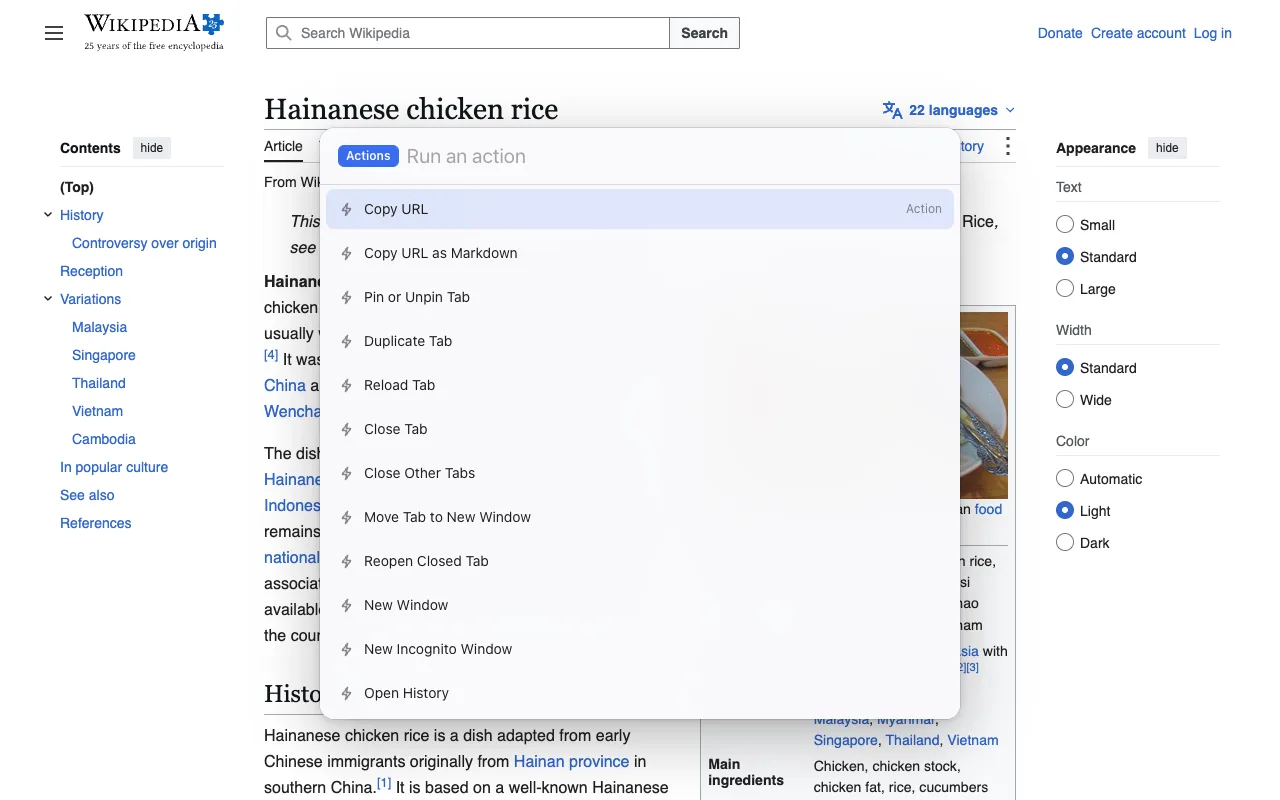
두 번 대신 네 번 조작하지만, 사본은 실제 복제본입니다. 같은 명령 모음으로 탭을 전환하고, 마지막으로 닫은 탭을 다시 열고, 주소를 편집할 수도 있습니다. 명령 모음의 단축키는 chrome://extensions/shortcuts에서 바꿀 수 있습니다. 이 페이지의 규칙과 Chrome이 허용하지 않는 키는 Chrome 확장 프로그램 단축키 변경 방법에서 설명합니다.
Mac에서는 확장 프로그램 없이도 가능합니다. macOS는 메뉴 항목에 단축키를 지정할 수 있습니다. “System Settings”(시스템 설정) › “Keyboard”(키보드) › “Keyboard Shortcuts”(키보드 단축키) › “App Shortcuts”(앱 단축키)에서 Google Chrome용 항목을 추가하고, 메뉴 제목을 정확히 탭 복사로 입력한 다음 원하는 키를 누르세요. Apple의 도움말 페이지에 절차가 있습니다. Windows와 Linux에는 이에 해당하는 기능이 없습니다.
새 창으로 복제하기
원본 옆이 아니라 별도의 창에 사본을 열려면 세 가지 방법이 있습니다.
- 주소 표시줄: 주소를 선택한 뒤 Shift Enter를 누르면 Chrome 소스 코드상 새 창으로 열립니다. Google 목록에는 없습니다. 앞의 방법과 같은 제한이 있습니다. 방문 기록이 없는 새 탭입니다.
- 메뉴: 우클릭 › 새 탭에서 보기, 그다음 사본을 우클릭 › 탭을 새 창으로 이동. 방문 기록이 유지됩니다.
- 명령 모음: “Duplicate Tab”(탭 복제)을 실행한 뒤 Alt K, Tab,
move, Enter로 “Move Tab to New Window”(탭을 새 창으로 이동)를 실행합니다. 이 작업과 창 사이의 탭 이동 전반은 키보드로 Chrome 탭을 새 창으로 옮기는 가이드에서 설명합니다.
한 번에 되는 경우도 있습니다. 설치된 웹 앱의 창에는 탭 표시줄이 없으므로 Chrome의 복제 명령이 사본을 곧바로 새 창에 엽니다.
Edge와 Brave
Edge가 Ctrl Shift K라는 설명의 출처입니다. Microsoft의 Edge 단축키 목록에는 Windows의 “Duplicate the current tab”(현재 탭 복제)으로 나옵니다. Mac 표에는 복제 항목이 없으므로 Mac에서는 탭 우클릭 메뉴를 사용하세요.
Brave에서는 기본 키를 찾지 못했지만 Chrome에 없는 기능이 있습니다. brave://settings/system/shortcuts에서 자체 단축키를 바꿀 수 있습니다. Brave 지원 사이트에 따르면 목록의 단축키는 “Settings”(설정) › “System”(시스템) › “Shortcuts”(단축키)에서 바꿀 수 있습니다. “Duplicate tab”(탭 복제)도 명령 목록에 있으므로 사용하지 않는 키를 지정할 수 있습니다.
두 브라우저 모두 Chrome 웹 스토어에서 Tab Launcher를 설치할 수 있지만, 저희가 테스트하는 브라우저는 Chrome입니다.
자주 묻는 질문
Ctrl+Shift+K는 탭 복제 단축키인가요?
Microsoft Edge에서는 맞습니다. Microsoft 목록에는 Windows의 “Duplicate the current tab”(현재 탭 복제)에 Ctrl Shift K가 지정되어 있습니다. Chrome에서는 아무 일도 하지 않습니다. Chrome의 단축키 표에는 해당 항목이 없고, 복제 명령에는 키가 전혀 지정되어 있지 않습니다.
복제하면 스크롤 위치와 양식에 입력한 텍스트도 유지되나요?
일부는 유지됩니다. 우클릭 › 새 탭에서 보기는 저장된 페이지 상태를 복사합니다. Chrome이 재시작 후 탭을 복원할 때 쓰는 것과 같은 데이터이므로 사본은 대개 같은 스크롤 위치에서 열리고 양식 필드의 텍스트도 복원할 수 있습니다. 다만 저장 상태의 스냅샷이지 실행 중인 페이지 전체의 복사본은 아닙니다. 웹 앱의 보내지 않은 메시지처럼 페이지가 메모리에만 보관하는 것은 옮겨지지 않습니다. 주소 표시줄을 이용하는 방법은 아무것도 넘겨주지 않고 페이지를 새로 불러옵니다.
Chrome에서 원하는 복제 단축키를 지정할 수 있나요?
Windows나 Linux에서는 기본 명령에 지정할 수 없습니다. Chrome에는 자체 단축키 편집기가 없고 chrome://extensions/shortcuts는 확장 프로그램 명령만 다룹니다. Mac에서는 가능합니다. “System Settings”(시스템 설정) › “Keyboard”(키보드) › “Keyboard Shortcuts”(키보드 단축키) › “App Shortcuts”(앱 단축키)에서 Google Chrome용 항목을 추가하고 메뉴 제목을 정확히 탭 복사로 입력하면 탭 메뉴의 항목에 해당 키가 지정됩니다.
Mac에서 주소 표시줄을 이용하는 방법이 안 되는 이유는 무엇인가요?
대개 키가 다르기 때문입니다. Alt D는 Mac 단축키가 아니므로 주소 선택에는 ⌘ L을 사용하세요. Ctrl Return은 탭을 열지 않고 www.와 .com을 붙입니다. ⌘ Return은 백그라운드 탭으로 열기 때문에 탭 표시줄을 보기 전에는 아무 일도 없었던 것처럼 보입니다. Chrome 소스 코드에서 ⌥ Return은 포그라운드로 열지만 Google 목록에는 나와 있지 않습니다.