Chromeでタブを複製するショートカット:2段階の操作と履歴を残す方法
更新日:2026年11月5日
Chromeのタブを複製するショートカットを検索すると、ページごとに違う答えが出てきます。Ctrl Shift K、⌘ Shift D、Ctrl Shift D。どれもChromeでタブを複製する操作ではありません。Googleのショートカット一覧とChromeのソースコードを確認しました。Chromeが実際に備えている機能、どのOSでも使える2段階の操作、その操作で失われるもの、そして履歴などを保ったままキーボードで複製する方法を説明します。
標準のショートカットはない
GoogleのChromeのキーボードショートカットのページに、複製の項目はありません。ソースコードでも同じです。キーとコマンドを対応させる表には、Windows・Linux・Macのどれにも複製コマンドの登録がありません。ほかのページで紹介されるキーは、別の操作をするか、何も起こしません。
| キー | Chromeでの動作 |
|---|---|
| Ctrl Shift K | 何もしません。これはEdgeの複製ショートカットです。 |
| Ctrl Shift D / ⌘ Shift D | 開いているすべてのタブを新しいフォルダにブックマークします。 |
| Ctrl D / ⌘ D | 現在のページをブックマークします。 |
Chromeにあるのはメニュー項目です。タブを右クリックして「タブを複製」を選びます。Macではメニューバーの「タブ」› 「タブを複製」にもありますが、横にショートカットは表示されません。コピーは元のタブの右隣、同じタブグループ内に現れ、元が固定されていればコピーも固定されます。
アドレスバーを使う方法(Windows・Mac・Linux)
ショートカットに最も近いのは、アドレスを選んでから新しいタブで開く2段階の操作です。どちらの操作もGoogleの一覧にあるため、すべてのOSで使えます。
- アドレスを選ぶ:Windows・LinuxではAlt D(Ctrl LやF6も同じ動作)、Macでは⌘ Lを押します。アドレス全体が選択されます。
- 新しいタブで開く:Windows・LinuxではAlt Enterを押します。Googleの説明は「新しいタブを開いてGoogle検索を実行する」ですが、アドレスも含めて入力欄の内容を現在のタブの隣に開き、そのタブへ切り替えます。
- Macの場合:⌘ Returnを押します。Googleの説明は「新しいバックグラウンドタブでウェブサイトを開く」です。コピーは隣に現れますが、自動では切り替わりません。⌘ ⌥ →で移動できます。Chromeのソースコードでは、⌥ Returnを使うとWindowsのAlt Enterと同じようにコピーが前面に開きます。Googleの一覧には記載がないので、反応しない場合は⌘ Returnを使ってください。
注意点は2つあります。Ctrl Enter(MacのCtrl Returnも同様)はタブを開かず、入力内容に「www.」と「.com」を付け加えます。また、アドレスバーに入力を始めていた場合は、先にEscを押して元のページのアドレスに戻してください。
コピーで戻るボタンが使えない理由
この操作はタブの複製ではありません。新しいタブに指定したアドレスを読み込ませるため、履歴は1ページだけです。戻るボタンを押しても何も起きません。それまでにたどったページ、進む側の履歴、スクロール位置など、元のタブが記憶していたものは元のタブに残ります。
右クリック ›「タブを複製」は異なります。Chromeのソースコードではタブをクローンし、元のタブが訪問したページの一覧全体をコピーします。そのため、コピーでも戻る・進むが元と同じように使えます。拡張機能がアドレスを新しく開くのではなく、Chromeにタブの複製を依頼した場合も同じです。リンク先へ進む前に元のページを残したいときや、フォームの2つの段階を比較したいときに必要なのはこちらです。
履歴を残してキーボードで複製する
メニュー項目にキーはありませんが、コマンドバーから実行できます。Chromeの拡張機能APIには、履歴を含めてメニューと同じ動作をする複製用の呼び出しがあります。
開発者からのお知らせ:私たちはTab Launcherを開発しています。この操作に対応するコマンドバーを備えた、無料のChrome拡張機能です。コンピューター内だけで動作し、追跡は行いません。
- バーを開く:コピーしたいページでAlt K(Macでは⌥ K)を押します。
- アクションを表示する:入力欄が空のままTabを押します。一覧がURLのコピー、固定、再読み込み、閉じる、複製、新しいウィンドウへの移動などのアクションに切り替わります。先に
/を入力しても同じです。 - 実行する:
dupと入力してEnterを押します。元のタブの隣、同じグループ内に、戻る履歴を持ったコピーが開きます。
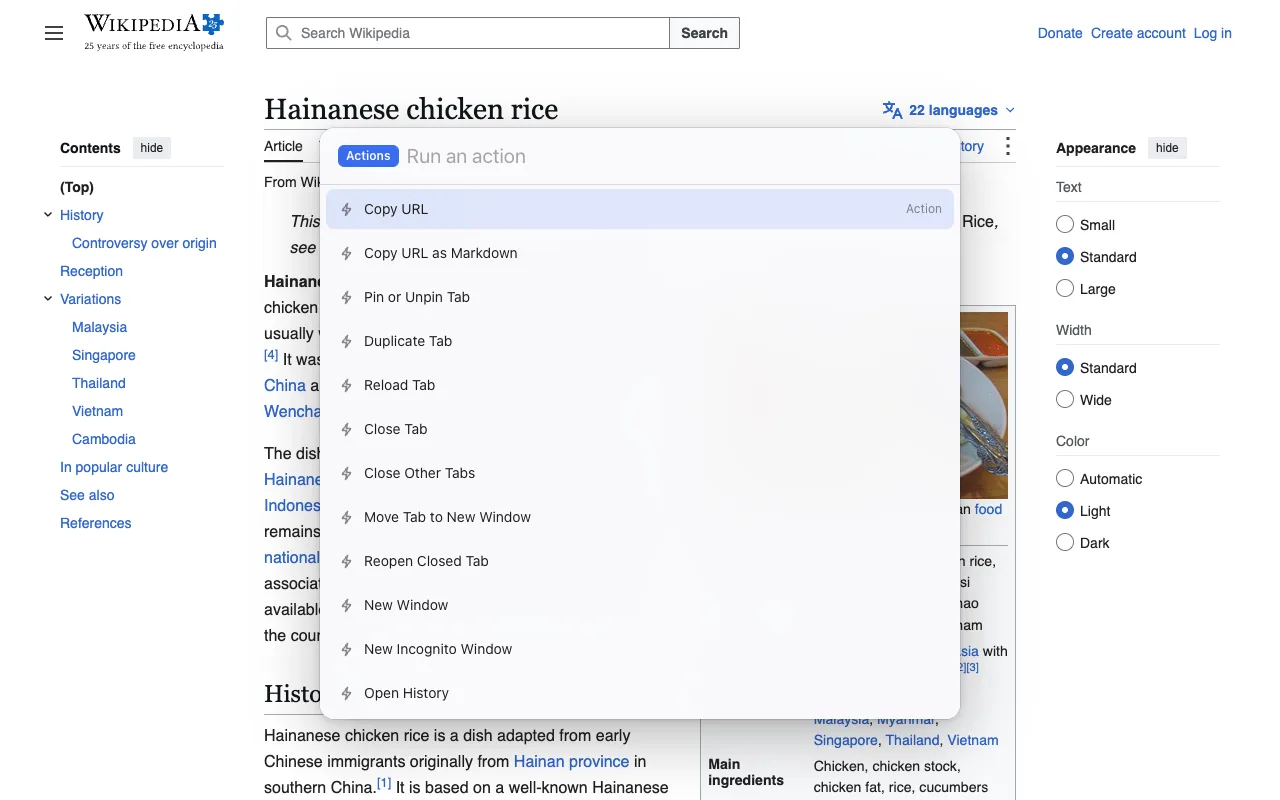
2回ではなく4回の操作ですが、実際にタブを複製できます。同じバーでタブの切り替え、最後に閉じたタブの復元、アドレスの編集もできます。バーを開くショートカットはchrome://extensions/shortcutsで変更できます。この設定ページのルールとChromeが受け付けないキーについては、Chrome拡張機能のショートカットを変更する方法で説明しています。
Macなら、拡張機能を使わない方法もあります。macOSでは、メニュー項目にキーを割り当てられます。「System Settings」(システム設定)›「Keyboard」(キーボード)›「Keyboard Shortcuts」(キーボードショートカット)›「App Shortcuts」(アプリのショートカット)でGoogle Chrome用の項目を追加し、メニュータイトルにタブを複製と正確に入力して、使いたいキーを押します。手順はAppleのヘルプページにあります。WindowsとLinuxには同等の機能がありません。
新しいウィンドウに複製する
元のタブの隣ではなく、別のウィンドウにコピーを開く方法は3つあります。
- アドレスバー:アドレス選択後のShift Enterは、Chromeのソースコードでは新しいウィンドウに開く操作です。Googleの一覧にはありません。上の方法と同じく、新規タブなので履歴はありません。
- メニュー:右クリック ›「タブを複製」、その後コピーを右クリック ›「タブを新しいウィンドウに移動」。履歴は残ります。
- コマンドバー:「Duplicate Tab」(タブを複製)を実行し、続いてAlt K、Tab、
move、Enterで「Move Tab to New Window」(タブを新しいウィンドウに移動)を実行します。このアクションや、ウィンドウ間でのタブの移動全般については、Chromeのタブをキーボードで新しいウィンドウに移すガイドで説明しています。
1回で済むケースもあります。インストール済みウェブアプリのウィンドウにはタブバーがないため、Chromeの複製コマンドを実行すると、そのまま新しいウィンドウにコピーが開きます。
EdgeとBrave
Edgeは、Ctrl Shift Kという説明の出どころです。MicrosoftのEdgeのショートカット一覧では、Windowsの「Duplicate the current tab」(現在のタブを複製する)に割り当てられています。Macの表には複製の行がないので、Macではタブの右クリックメニューを使ってください。
Braveでは、標準のキーは見つかりませんでした。ただし、Chromeにはない独自のショートカット変更ページがbrave://settings/system/shortcutsにあります。Braveのサポートサイトによると、一覧のショートカットは「Settings」(設定)›「System」(システム)›「Shortcuts」(ショートカット)で変更できます。「Duplicate tab」(タブを複製)もコマンド一覧にあるため、空いているキーを割り当てられます。
Tab LauncherはどちらのブラウザにもChrome Web Storeからインストールできますが、私たちがテストしているのはChromeです。
よくある質問
Ctrl+Shift+Kはタブ複製のショートカット?
Microsoft Edgeではそうです。Microsoftの一覧では、Windowsの「Duplicate the current tab」(現在のタブを複製する)にCtrl Shift Kが割り当てられています。Chromeでは何も起きません。Chromeのショートカット表にこの項目はなく、複製コマンド自体にキーがありません。
複製するとスクロール位置やフォームに入力した文字も残る?
一部は残ります。右クリック ›「タブを複製」は、再起動後のタブ復元にも使う保存済みのページ状態をコピーします。そのため、通常は同じスクロール位置で開き、フォーム欄の文字が戻る場合もあります。ただし、保存状態のスナップショットであり、動作中のページ全体のコピーではありません。ウェブアプリの未送信メッセージなど、ページがメモリ内だけで保持しているものは引き継がれません。アドレスバーを使う方法では何も引き継がず、ページを新しく読み込みます。
Chromeで独自の複製ショートカットを設定できる?
Windows・Linuxでは標準コマンドには設定できません。Chromeには標準ショートカットの編集機能がなく、chrome://extensions/shortcutsは拡張機能のコマンド専用です。Macでは可能です。「System Settings」(システム設定)›「Keyboard」(キーボード)›「Keyboard Shortcuts」(キーボードショートカット)›「App Shortcuts」(アプリのショートカット)でGoogle Chrome用の項目を追加し、メニュータイトルをタブを複製と正確に入力すると、「タブ」メニューの項目にキーを割り当てられます。
Macでアドレスバーを使う方法が動かないのはなぜ?
多くはキーが違うためです。Alt DはMacのショートカットではないので、アドレス選択には⌘ Lを使います。Ctrl Returnはタブを開かず、www.と.comを付け加えます。⌘ Returnはバックグラウンドに開くため、タブバーを見るまで何も起きていないように見えます。Chromeのソースコードでは⌥ Returnで前面に開きますが、Googleの一覧には記載がありません。