Dupliquer un onglet Chrome avec un raccourci : l’astuce en deux combinaisons et la copie avec historique
Mis à jour le 5 novembre 2026
Cherchez un raccourci pour dupliquer un onglet Chrome et chaque page donne une réponse différente : Ctrl Shift K, ⌘ Shift D, Ctrl Shift D. Aucun ne duplique un onglet dans Chrome. Nous avons vérifié la liste de raccourcis de Google et le code source de Chrome. Voici ce que Chrome propose vraiment, l’astuce en deux combinaisons qui fonctionne sur toutes les plateformes, ce qu’elle fait perdre sans le dire, et comment obtenir au clavier une copie qui conserve tout.
Il n’existe pas de raccourci intégré
La page des raccourcis clavier de Chrome de Google ne contient pas le mot « dupliquer ». Le code source le confirme : la table qui associe les touches aux commandes ne contient aucune entrée pour Dupliquer sous Windows, Linux ou Mac. Les touches citées ailleurs font autre chose, ou rien :
| Touches | Effet dans Chrome |
|---|---|
| Ctrl Shift K | Aucun. C’est le raccourci de duplication d’Edge. |
| Ctrl Shift D / ⌘ Shift D | Ajoute tous les onglets ouverts aux favoris dans un nouveau dossier. |
| Ctrl D / ⌘ D | Ajoute la page actuelle aux favoris. |
Chrome possède en revanche une commande de menu. Faites un clic droit sur un onglet et choisissez Dupliquer. Sur Mac, elle existe aussi dans la barre des menus, sous Onglet › Dupliquer l’onglet, sans raccourci à côté. La copie apparaît à droite de l’original, dans le même groupe d’onglets, et reste épinglée si l’original l’était.
L’astuce de la barre d’adresse (Windows, Mac, Linux)
Ce qui se rapproche le plus d’un raccourci tient en deux combinaisons : sélectionner l’adresse, puis l’ouvrir dans un nouvel onglet. Cela fonctionne partout, car les deux étapes figurent dans la liste de Google.
- Sélectionnez l’adresse : appuyez sur Alt D sous Windows ou Linux (Ctrl L et F6 font la même chose), ou ⌘ L sur Mac. Toute l’adresse est sélectionnée.
- Ouvrez-la dans un nouvel onglet : appuyez sur Alt Enter sous Windows ou Linux. Google décrit cette combinaison comme permettant d’« ouvrir un nouvel onglet et effectuer une recherche Google », mais elle ouvre le contenu du champ, y compris une adresse, dans un onglet voisin et l’active.
- Sur Mac : appuyez sur ⌘ Return. Google indique « ouvrir le site Web dans un nouvel onglet en arrière-plan ». La copie apparaît donc à côté de l’onglet actuel sans devenir active ; appuyez sur ⌘ ⌥ → pour y accéder. Dans le code de Chrome, ⌥ Return ouvre plutôt la copie au premier plan, comme Alt Enter sous Windows. La liste de Google ne le mentionne pas ; si cela ne fait rien chez vous, utilisez ⌘ Return.
Deux choses à éviter. Ctrl Enter (et Ctrl Return sur Mac) n’ouvre pas d’onglet : cela ajoute « www. » et « .com » au texte saisi. Et si vous avez commencé à taper dans la barre d’adresse, appuyez d’abord sur Esc pour réafficher l’adresse réelle de la page.
Pourquoi la copie ne permet pas de revenir en arrière
L’astuce ne duplique pas l’onglet. Elle crée un nouvel onglet chargé d’ouvrir une adresse : son historique ne contient donc qu’une page. Appuyer sur Précédent ne fait rien. Tout ce que l’onglet d’origine avait mémorisé, notamment les pages précédentes, la liste de Suivant et la position de défilement, reste dans l’original.
Clic droit › Dupliquer fonctionne autrement. Dans le code de Chrome, la commande clone l’onglet : le nouveau reçoit une copie de toute la liste des pages visitées par l’original. Précédent et Suivant fonctionnent donc comme avant. C’est aussi le comportement obtenu par les extensions lorsqu’elles demandent à Chrome de dupliquer l’onglet plutôt que d’ouvrir son adresse dans un nouveau. Si vous dupliquez pour conserver une page en suivant un lien ou pour comparer deux étapes d’un formulaire, c’est cette version qu’il vous faut.
Dupliquer au clavier en conservant l’historique
La commande du menu n’a pas de raccourci, mais une barre de commandes peut l’exécuter. L’API d’extensions de Chrome possède un appel de duplication qui fait exactement la même chose que le menu, historique compris.
Par transparence : nous développons Tab Launcher, une extension Chrome gratuite dont la barre de commandes propose cette action. Elle fonctionne uniquement sur votre ordinateur et ne suit aucune activité.
- Ouvrez la barre : appuyez sur Alt K (⌥ K sur Mac) sur la page à copier.
- Affichez les actions : appuyez sur Tab lorsque la barre est vide. La liste affiche alors les actions : copier l’URL, épingler, recharger, fermer, dupliquer, déplacer vers une nouvelle fenêtre, etc. Saisir d’abord
/produit le même effet. - Exécutez l’action : saisissez
dupet appuyez sur Enter. La copie s’ouvre à côté de l’original, dans le même groupe et avec son historique de navigation arrière.
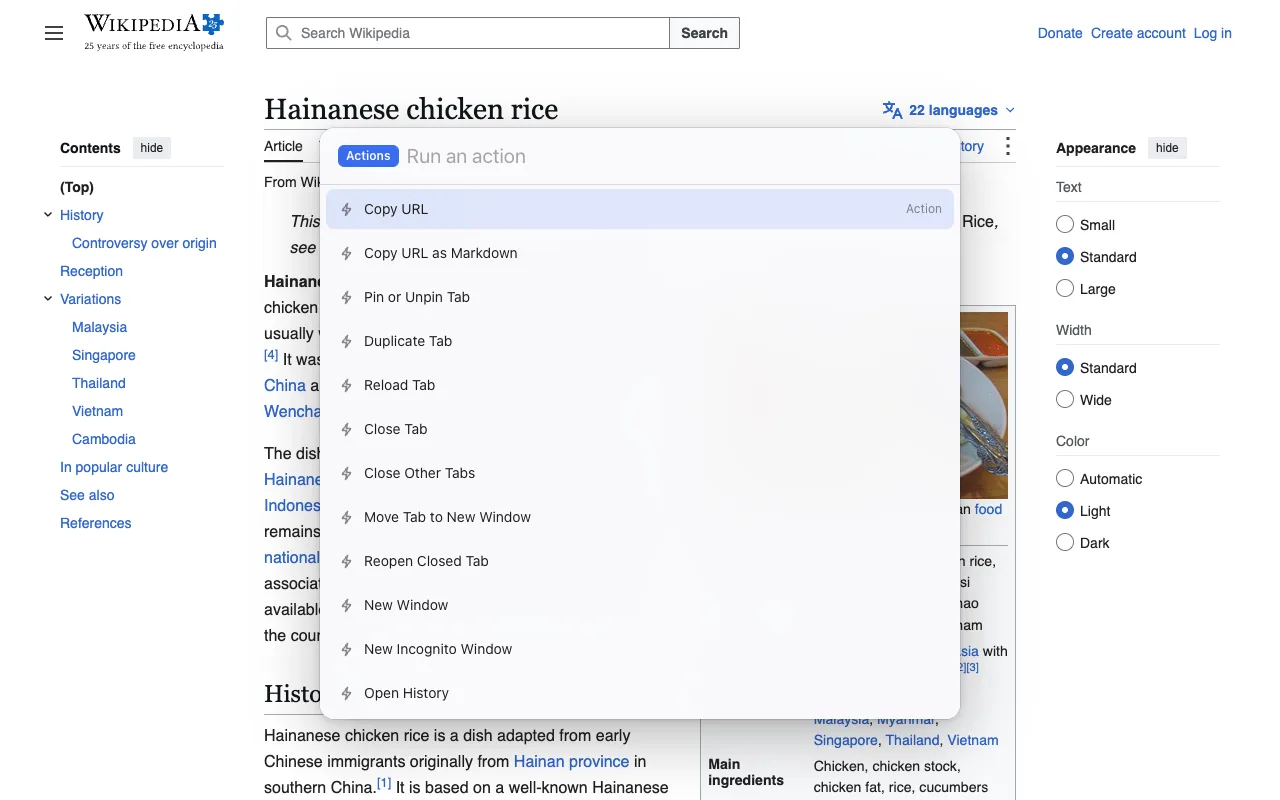
Quatre pressions au lieu de deux, mais la copie est un véritable duplicata. La même barre permet de changer d’onglet, de rouvrir le dernier fermé et de modifier l’adresse. Son raccourci se change dans chrome://extensions/shortcuts. Les règles de cette page et les touches refusées par Chrome sont expliquées dans Raccourcis clavier des extensions Chrome.
Sur Mac, il existe aussi une méthode sans extension. macOS permet d’attribuer des touches à n’importe quelle commande de menu : « System Settings » (Réglages Système) › « Keyboard » (Clavier) › « Keyboard Shortcuts » (Raccourcis clavier) › « App Shortcuts » (Raccourcis d’apps). Ajoutez-en un pour Google Chrome, saisissez exactement le titre Dupliquer l'onglet et appuyez sur les touches souhaitées. La page d’aide d’Apple détaille la procédure. Windows et Linux n’ont pas d’équivalent.
Dupliquer dans une nouvelle fenêtre
Pour obtenir la copie dans sa propre fenêtre plutôt qu’à côté de l’original, trois possibilités :
- Barre d’adresse : Shift Enter après sélection de l’adresse l’ouvre dans une nouvelle fenêtre selon le code de Chrome. Cela ne figure pas dans la liste de Google. Même compromis que plus haut : un nouvel onglet sans historique.
- Menu : clic droit › Dupliquer, puis clic droit sur la copie › Déplacer l’onglet vers une nouvelle fenêtre. L’historique est conservé.
- Barre de commandes : exécutez « Duplicate Tab » (Dupliquer l’onglet), puis Alt K, Tab,
move, Enter pour « Move Tab to New Window » (Déplacer l’onglet vers une nouvelle fenêtre). Le guide sur le déplacement d’un onglet Chrome vers une nouvelle fenêtre au clavier explique cette action et le déplacement d’onglets entre fenêtres en général.
Un cas le fait en une seule étape : dans la fenêtre d’une application Web installée, sans barre d’onglets, la commande Dupliquer de Chrome ouvre d’elle-même la copie dans une nouvelle fenêtre.
Edge et Brave
Edge est le navigateur d’où vient le conseil Ctrl Shift K. La liste des raccourcis Edge de Microsoft l’associe à « Duplicate the current tab » (Dupliquer l’onglet actuel) sous Windows. Le tableau Mac n’a pas de ligne pour la duplication ; sur Mac, utilisez le menu contextuel de l’onglet.
Brave n’a pas de raccourci par défaut que nous ayons trouvé, mais il possède ce qui manque à Chrome : une page pour modifier ses propres raccourcis, à l’adresse brave://settings/system/shortcuts. Le site d’assistance de Brave indique que les raccourcis répertoriés sont personnalisables sous « Settings » (Paramètres) › « System » (Système) › « Shortcuts » (Raccourcis). « Duplicate tab » (Dupliquer l’onglet) figure parmi les commandes : vous pouvez lui attribuer une combinaison libre.
Tab Launcher s’installe depuis le Chrome Web Store dans les deux navigateurs, même si nos tests sont effectués dans Chrome.
Questions fréquentes
Ctrl+Shift+K est-il un raccourci pour dupliquer un onglet ?
Dans Microsoft Edge, oui : la liste de Microsoft associe Ctrl Shift K à « Duplicate the current tab » (Dupliquer l’onglet actuel) sous Windows. Dans Chrome, cela ne fait rien. La table de raccourcis de Chrome n’a pas d’entrée correspondante et la commande Dupliquer n’a aucune touche attribuée.
La duplication conserve-t-elle le défilement et le texte saisi dans les formulaires ?
En partie. Clic droit › Dupliquer copie l’état enregistré de la page, les mêmes données que Chrome utilise pour restaurer les onglets après un redémarrage. La copie s’ouvre donc généralement à la même position et peut récupérer le texte des champs de formulaire. C’est un instantané, pas une copie en direct : ce que la page conserve uniquement en mémoire, comme un message non envoyé dans une application Web, n’est pas transféré. L’astuce de la barre d’adresse ne transfère rien ; elle recharge la page à neuf.
Puis-je définir mon propre raccourci de duplication dans Chrome ?
Pas pour la commande intégrée sous Windows ou Linux : Chrome n’a pas d’éditeur pour ses propres raccourcis et chrome://extensions/shortcuts concerne uniquement les commandes d’extensions. Sur Mac, oui : « System Settings » (Réglages Système) › « Keyboard » (Clavier) › « Keyboard Shortcuts » (Raccourcis clavier) › « App Shortcuts » (Raccourcis d’apps). Ajoutez un raccourci pour Google Chrome avec le titre exact Dupliquer l'onglet. La commande du menu Onglet reçoit alors cette combinaison.
Pourquoi l’astuce de la barre d’adresse échoue-t-elle sur Mac ?
Généralement parce que les touches diffèrent. Alt D n’est pas un raccourci Mac ; utilisez ⌘ L pour sélectionner l’adresse. Ctrl Return ajoute www. et .com au lieu d’ouvrir un onglet. ⌘ Return ouvre la copie en arrière-plan : on peut croire que rien ne s’est passé avant de regarder la barre d’onglets. ⌥ Return l’ouvre au premier plan dans le code de Chrome, même si la liste de Google ne le mentionne pas.