Duplicar pestaña en Chrome con atajo: el truco de dos combinaciones y cómo conservar el historial
Actualizado el 5 de noviembre de 2026
Buscas un atajo para duplicar una pestaña en Chrome y cada página da una respuesta distinta: Ctrl Shift K, ⌘ Shift D, Ctrl Shift D. Ninguna duplica una pestaña en Chrome. Hemos consultado la lista de atajos de Google y el código fuente de Chrome. Esto es lo que Chrome ofrece realmente, el truco de dos combinaciones que funciona en todas las plataformas, lo que se pierde al usarlo y cómo duplicar con el teclado conservándolo todo.
No hay un atajo incorporado
La página de atajos de teclado de Chrome de Google no incluye la palabra «duplicar». El código fuente lo confirma: la tabla que asigna teclas a comandos no tiene ninguna entrada para Duplicar en Windows, Linux ni Mac. Las combinaciones que citan otras páginas hacen otra cosa, o nada:
| Teclas | Qué hacen en Chrome |
|---|---|
| Ctrl Shift K | Nada. Es el atajo de Edge para duplicar. |
| Ctrl Shift D / ⌘ Shift D | Guardan todas las pestañas abiertas como marcadores en una carpeta nueva. |
| Ctrl D / ⌘ D | Guardan la página actual como marcador. |
Chrome sí tiene una opción de menú. Haz clic derecho en una pestaña y elige Duplicar. En Mac también está en la barra de menús, en Pestaña › Duplicar pestaña, sin ninguna combinación al lado. La copia aparece a la derecha de la original, en el mismo grupo, y fijada si la original lo estaba.
El truco de la barra de direcciones (Windows, Mac y Linux)
Lo más parecido a un atajo son dos combinaciones: seleccionar la dirección y abrirla en una pestaña nueva. Funciona en todas las plataformas porque ambas figuran en la lista de Google.
- Selecciona la dirección: pulsa Alt D en Windows o Linux (Ctrl L y F6 hacen lo mismo), o ⌘ L en Mac. Se selecciona la dirección completa.
- Ábrela en una pestaña nueva: pulsa Alt Enter en Windows o Linux. Google describe esta combinación como «abrir una pestaña nueva y realizar una búsqueda en Google», pero abre lo que haya en el campo, incluida una dirección, en una pestaña junto a la actual y cambia a ella.
- En Mac: pulsa ⌘ Return. Google la describe como «abrir el sitio web en una pestaña nueva en segundo plano», así que la copia aparece junto a la actual sin cambiar a ella; pulsa ⌘ ⌥ → para ir a ella. En el código fuente de Chrome, ⌥ Return abre la copia en primer plano, como Alt Enter en Windows. La lista de Google no lo menciona; si no te funciona, usa ⌘ Return.
Evita dos cosas. Ctrl Enter (y Ctrl Return en Mac) no abre una pestaña: añade «www.» y «.com» a lo que has escrito. Y si habías empezado a escribir en la barra de direcciones, pulsa antes Esc para que vuelva a mostrar la dirección real de la página.
Por qué la copia no puede volver atrás
El truco no duplica la pestaña. Crea una nueva y le indica que cargue una dirección, así que su historial empieza con una sola página. Si pulsas Atrás, no pasa nada. Todo lo que recordaba la pestaña original, incluidas las páginas anteriores, la lista de Adelante y la posición de desplazamiento, se queda en la original.
Clic derecho › Duplicar funciona de otro modo. El código de Chrome clona la pestaña: la nueva recibe una copia de toda la lista de páginas visitadas por la original, así que Atrás y Adelante funcionan igual. Las extensiones también obtienen ese comportamiento cuando piden a Chrome que duplique la pestaña en vez de abrir la dirección en otra. Si duplicas para conservar una página mientras sigues un enlace o para comparar dos pasos de un formulario, este es el método que necesitas.
Duplicar con el teclado conservando el historial
La opción del menú no tiene atajo, pero una barra de comandos puede ejecutarla. La API de extensiones de Chrome incluye una llamada para duplicar que hace exactamente lo mismo que el menú, historial incluido.
Para que lo sepas: desarrollamos Tab Launcher, una extensión gratuita de Chrome cuya barra de comandos incluye esta acción. Solo se ejecuta en tu ordenador y no rastrea nada.
- Abre la barra: pulsa Alt K (⌥ K en Mac) en la página que quieras copiar.
- Muestra las acciones: pulsa Tab con la barra vacía. La lista cambia a acciones: copiar URL, fijar, recargar, cerrar, duplicar, mover a una ventana nueva, etc. Escribir primero
/hace lo mismo. - Ejecútala: escribe
dupy pulsa Enter. La copia se abre junto a la original, en el mismo grupo y con su historial de navegación hacia atrás.
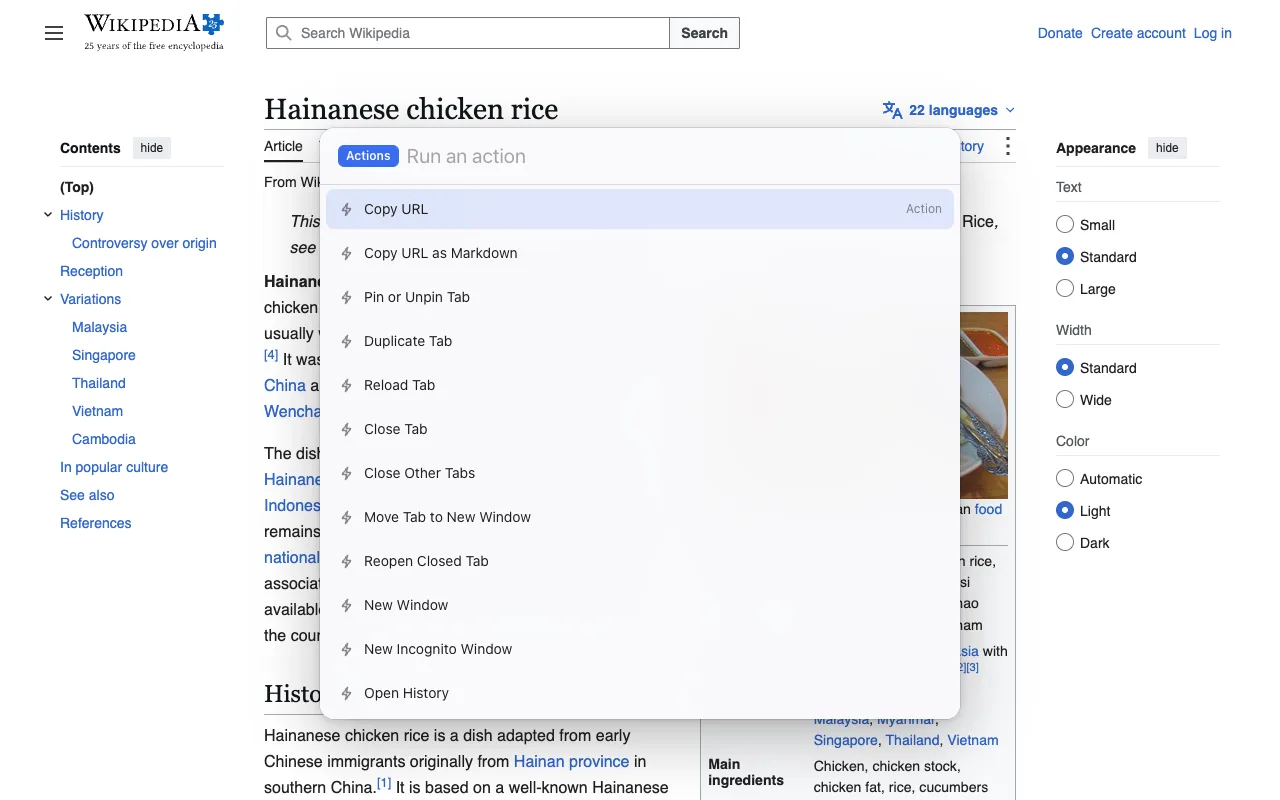
Son cuatro pulsaciones en vez de dos, pero la copia es un duplicado real. La misma barra cambia de pestaña, reabre la última que cerraste y edita la dirección. Puedes cambiar su atajo en chrome://extensions/shortcuts; las reglas de esa página y las teclas que Chrome rechaza se explican en Atajos de teclado para extensiones de Chrome.
En Mac también hay una forma sin extensiones. macOS permite asignar teclas a cualquier opción de menú: “System Settings” (Ajustes del Sistema) › “Keyboard” (Teclado) › “Keyboard Shortcuts” (Funciones rápidas de teclado) › “App Shortcuts” (Funciones rápidas de apps). Añade una para Google Chrome, escribe exactamente el título Duplicar pestaña y pulsa las teclas que quieras. La página de ayuda de Apple explica los pasos. Windows y Linux no tienen un equivalente.
Duplicar en una ventana nueva
Para que la copia tenga su propia ventana en vez de aparecer junto a la original, hay tres opciones:
- Barra de direcciones: Shift Enter tras seleccionar la dirección la abre en una ventana nueva según el código de Chrome (no figura en la lista de Google). La misma limitación que antes: una pestaña nueva sin historial.
- Menú: clic derecho › Duplicar; después, clic derecho en la copia › Mover pestaña a una nueva ventana. Conserva el historial.
- Barra de comandos: ejecuta “Duplicate Tab” (Duplicar pestaña) y después Alt K, Tab,
move, Enter para “Move Tab to New Window” (Mover pestaña a una ventana nueva). La guía sobre mover una pestaña de Chrome a una ventana nueva con el teclado explica esa acción y cómo mover pestañas entre ventanas en general.
Hay un caso que lo hace en un paso: en la ventana de una aplicación web instalada, que no tiene barra de pestañas, el comando Duplicar de Chrome abre la copia directamente en una ventana nueva.
Edge y Brave
Edge es el navegador del que viene la recomendación de Ctrl Shift K. La lista de atajos de Edge de Microsoft lo recoge como “Duplicate the current tab” (Duplicar la pestaña actual) en Windows. La tabla de Mac no tiene ninguna fila para duplicar; en Mac, usa el menú contextual de la pestaña.
Brave no tiene un atajo predeterminado que hayamos encontrado, pero sí algo que falta en Chrome: una página para cambiar sus propios atajos, en brave://settings/system/shortcuts. Su web de soporte dice que los atajos de la lista se pueden personalizar en “Settings” (Configuración) › “System” (Sistema) › “Shortcuts” (Atajos). “Duplicate tab” (Duplicar pestaña) es uno de los comandos, así que puedes asignarle una combinación libre.
Tab Launcher se instala desde Chrome Web Store en ambos navegadores, aunque lo probamos en Chrome.
Preguntas frecuentes
¿Ctrl+Shift+K es un atajo para duplicar pestañas?
En Microsoft Edge, sí: la lista de Microsoft incluye Ctrl Shift K como “Duplicate the current tab” (Duplicar la pestaña actual) en Windows. En Chrome no hace nada. Su tabla de atajos no tiene esa entrada y el comando Duplicar no tiene ninguna tecla asignada.
¿Duplicar conserva el desplazamiento y el texto escrito en formularios?
En parte. Clic derecho › Duplicar copia el estado guardado de la página, los mismos datos que usa Chrome para restaurar pestañas tras reiniciarse. Por eso la copia suele abrirse en la misma posición y puede recuperar texto de los formularios. Es una instantánea, no una copia en vivo: lo que la página guarda solo en memoria, como un mensaje sin enviar en una aplicación web, no se transfiere. El truco de la barra de direcciones no transfiere nada; carga la página desde cero.
¿Puedo asignar mi propio atajo para duplicar en Chrome?
No al comando incorporado en Windows o Linux: Chrome no tiene un editor de sus propios atajos y chrome://extensions/shortcuts solo incluye comandos de extensiones. En Mac sí: “System Settings” (Ajustes del Sistema) › “Keyboard” (Teclado) › “Keyboard Shortcuts” (Funciones rápidas de teclado) › “App Shortcuts” (Funciones rápidas de apps). Añade uno para Google Chrome con el título exacto Duplicar pestaña; la opción del menú Pestaña recibirá esa combinación.
¿Por qué falla el truco de la barra de direcciones en Mac?
Normalmente porque las teclas son distintas. Alt D no es un atajo de Mac; usa ⌘ L para seleccionar la dirección. Ctrl Return añade www. y .com en vez de abrir una pestaña. ⌘ Return abre la copia en segundo plano, así que parece que no ha pasado nada hasta que miras la barra de pestañas. ⌥ Return la abre en primer plano según el código de Chrome, aunque la lista de Google no lo menciona.