Tab duplizieren in Chrome: Tastenkombination, Grenzen und Kopien mit Verlauf
Aktualisiert am 5. November 2026
Suchst du eine Tastenkombination zum Duplizieren eines Chrome-Tabs, nennt jede Seite etwas anderes: Ctrl Shift K, ⌘ Shift D, Ctrl Shift D. Keine davon dupliziert in Chrome einen Tab. Wir haben Googles Tastenkürzelliste und Chromes Quellcode geprüft. Hier erfährst du, was Chrome tatsächlich bietet, welcher Trick mit zwei Tastenkombinationen auf allen Plattformen funktioniert, was dabei unbemerkt verloren geht und wie du per Tastatur eine vollständige Kopie erhältst.
Es gibt keine eingebaute Tastenkombination
Googles Seite Tastenkombinationen für Chrome enthält keinen Eintrag zum Duplizieren. Chromes Quellcode bestätigt das: Die Zuordnungstabelle von Tasten zu Befehlen enthält unter Windows, Linux und Mac keinen Eintrag für Duplizieren. Die anderswo genannten Tasten tun etwas anderes oder gar nichts:
| Tasten | Funktion in Chrome |
|---|---|
| Ctrl Shift K | Keine. Das ist die Tastenkombination zum Duplizieren in Edge. |
| Ctrl Shift D / ⌘ Shift D | Speichert alle geöffneten Tabs als Lesezeichen in einem neuen Ordner. |
| Ctrl D / ⌘ D | Speichert die aktuelle Seite als Lesezeichen. |
Chrome hat dafür einen Menüeintrag. Klicke mit der rechten Maustaste auf einen Tab und wähle Duplizieren. Auf dem Mac gibt es zusätzlich Tab › Tab duplizieren in der Menüleiste, ohne Tastenkürzel daneben. Die Kopie erscheint rechts neben dem Original, in derselben Tabgruppe und angeheftet, wenn das Original angeheftet war.
Der Trick mit der Adressleiste (Windows, Mac, Linux)
Am nächsten kommt einem Tastenkürzel eine Folge aus zwei Kombinationen: Adresse auswählen und in einem neuen Tab öffnen. Das funktioniert überall, weil beide Schritte in Googles Liste stehen.
- Adresse auswählen: Drücke unter Windows oder Linux Alt D (Ctrl L und F6 tun dasselbe), auf dem Mac ⌘ L. Die ganze Adresse wird markiert.
- In einem neuen Tab öffnen: Drücke unter Windows oder Linux Alt Enter. Google beschreibt das als „Neuen Tab öffnen und Google-Suche durchführen“. Tatsächlich öffnet die Kombination den Inhalt des Feldes, auch eine Adresse, in einem neuen Tab neben dem aktuellen und wechselt dorthin.
- Auf dem Mac: Drücke ⌘ Return. Google beschreibt das als „Website in einem neuen Tab im Hintergrund öffnen“. Die Kopie erscheint also neben dem aktuellen Tab, ohne aktiviert zu werden. Mit ⌘ ⌥ → wechselst du dorthin. Laut Chromes Quellcode öffnet ⌥ Return die Kopie stattdessen im Vordergrund, wie Alt Enter unter Windows. Googles Liste erwähnt das nicht. Falls es bei dir nichts bewirkt, nutze ⌘ Return.
Zwei Dinge solltest du vermeiden: Ctrl Enter und auf dem Mac Ctrl Return öffnen keinen Tab, sondern ergänzen „www.“ und „.com“. Hast du bereits in der Adressleiste getippt, drücke zuerst Esc, damit wieder die tatsächliche Adresse der Seite erscheint.
Warum Zurück in der Kopie nicht funktioniert
Der Trick dupliziert keinen Tab. Er erstellt einen neuen Tab und lässt ihn eine Adresse laden. Sein Verlauf besteht deshalb aus genau einer Seite. Drückst du Zurück, passiert nichts. Alles, was sich der ursprüngliche Tab gemerkt hat, einschließlich vorheriger Seiten, der Vorwärts-Liste und der Scrollposition, bleibt im Original.
Rechtsklick › Duplizieren funktioniert anders. Chromes Quellcode klont den Tab: Die Kopie erhält die gesamte Liste der zuvor besuchten Seiten, sodass Zurück und Vorwärts genauso funktionieren wie im Original. Dieses Verhalten erhalten auch Erweiterungen, wenn sie Chrome zum Duplizieren auffordern, statt nur die Adresse neu zu öffnen. Wenn du eine Seite behalten möchtest, während du einem Link folgst, oder zwei Formularschritte vergleichst, brauchst du diese Variante.
Per Tastatur duplizieren und den Verlauf behalten
Der Menüeintrag hat kein Tastenkürzel, aber eine Befehlsleiste kann ihn ausführen. Chromes Erweiterungs-API bietet einen Aufruf zum Duplizieren, der genau wie das Menü funktioniert, einschließlich Verlauf.
Zur Transparenz: Wir entwickeln Tab Launcher, eine kostenlose Chrome-Erweiterung, deren Befehlsleiste diese Aktion enthält. Sie läuft ausschließlich auf deinem Computer und verfolgt nichts.
- Leiste öffnen: Drücke auf der zu kopierenden Seite Alt K, auf dem Mac ⌥ K.
- Aktionen anzeigen: Drücke bei leerer Leiste Tab. Die Liste zeigt dann Aktionen: URL kopieren, anheften, neu laden, schließen, duplizieren, in ein neues Fenster verschieben und weitere. Zuerst
/einzugeben bewirkt dasselbe. - Ausführen: Tippe
dupund drücke Enter. Die Kopie öffnet sich neben dem Original, in derselben Gruppe und mit dessen Zurück-Verlauf.
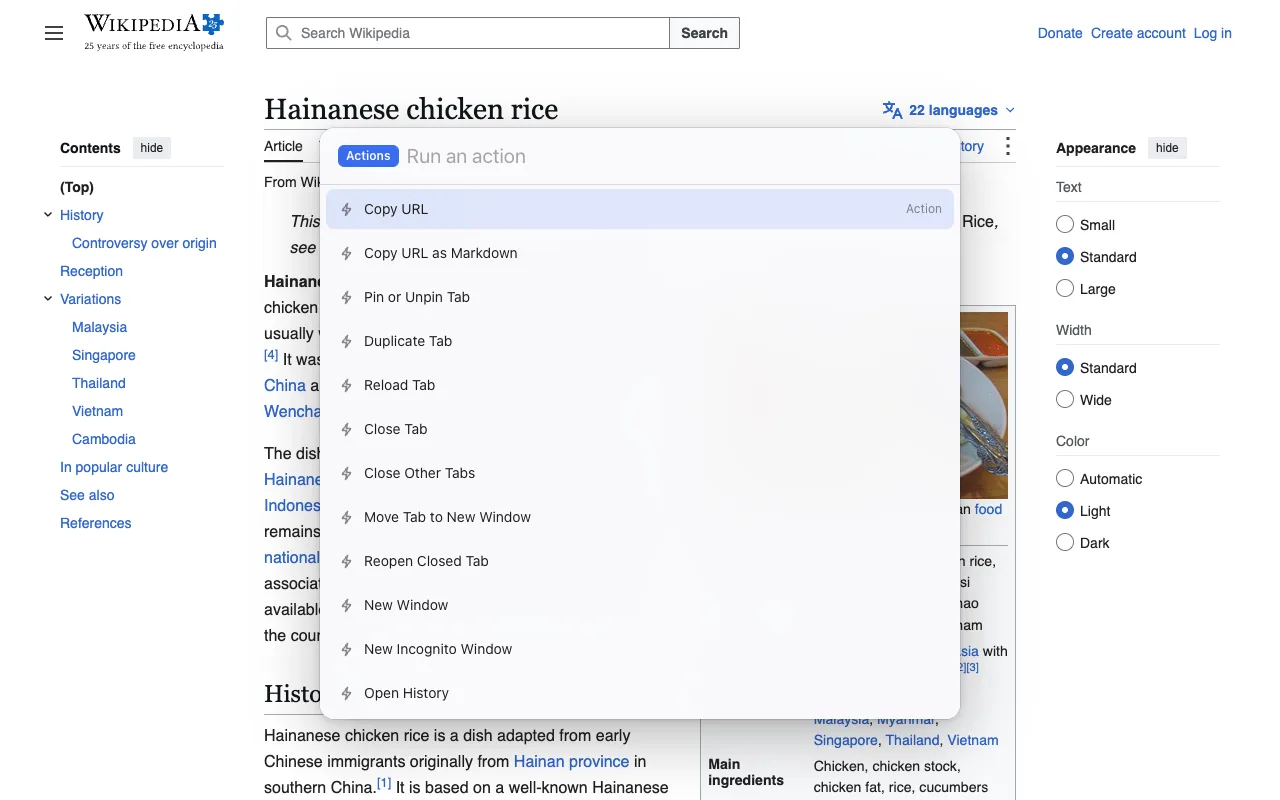
Vier Eingaben statt zwei, aber die Kopie ist ein vollständiges Duplikat. Dieselbe Leiste wechselt zwischen Tabs, öffnet den zuletzt geschlossenen wieder und bearbeitet die Adresse. Das Tastenkürzel der Leiste lässt sich unter chrome://extensions/shortcuts ändern. Die Regeln dieser Seite und die von Chrome abgelehnten Tasten erklärt Tastenkombinationen für Chrome-Erweiterungen.
Auf dem Mac geht es auch ganz ohne Erweiterung. macOS kann jedem Menüeintrag eine Tastenkombination zuweisen: „System Settings“ (Systemeinstellungen) › „Keyboard“ (Tastatur) › „Keyboard Shortcuts“ (Tastaturkurzbefehle) › „App Shortcuts“ (App-Tastaturkurzbefehle). Füge einen Eintrag für Google Chrome hinzu, gib als Menütitel exakt Tab duplizieren ein und drücke die gewünschten Tasten. Apples Hilfeseite beschreibt die Schritte. Windows und Linux bieten nichts Entsprechendes.
In ein neues Fenster duplizieren
Soll die Kopie ein eigenes Fenster bekommen, gibt es drei Möglichkeiten:
- Adressleiste: Nach dem Auswählen der Adresse öffnet Shift Enter laut Chromes Quellcode ein neues Fenster. Das steht nicht in Googles Liste. Es gilt dieselbe Einschränkung wie beim Trick oben: ein neuer Tab ohne Verlauf.
- Menü: Rechtsklick › Duplizieren, dann Rechtsklick auf die Kopie › Tab in ein neues Fenster verschieben. Der Verlauf bleibt erhalten.
- Befehlsleiste: Führe „Duplicate Tab“ (Tab duplizieren) aus, danach Alt K, Tab,
move, Enter für „Move Tab to New Window“ (Tab in ein neues Fenster verschieben). Mehr über diese Aktion und das Verschieben zwischen Fenstern allgemein steht im Leitfaden zum Verschieben eines Chrome-Tabs in ein neues Fenster per Tastatur.
In einem Fall reicht ein Schritt: Im Fenster einer installierten Web-App ohne Tableiste öffnet Chromes Duplizieren-Befehl die Kopie von selbst in einem neuen Fenster.
Edge und Brave
Edge ist der Browser, aus dem der Tipp Ctrl Shift K stammt. Microsofts Liste der Edge-Tastenkombinationen nennt ihn unter Windows für „Duplicate the current tab“ (Aktuellen Tab duplizieren). Die Mac-Tabelle enthält keine Zeile zum Duplizieren. Nutze auf dem Mac deshalb das Kontextmenü des Tabs.
Brave hat kein voreingestelltes Kürzel, das wir finden konnten, bietet aber etwas, das Chrome fehlt: eine Seite zum Ändern der eigenen Tastenkombinationen unter brave://settings/system/shortcuts. Laut Brave-Support lassen sich die aufgeführten Kürzel unter „Settings“ (Einstellungen) › „System“ (System) › „Shortcuts“ (Tastenkombinationen) anpassen. „Duplicate tab“ (Tab duplizieren) ist einer der Befehle; du kannst ihm dort jede freie Kombination zuweisen.
Tab Launcher lässt sich in beiden Browsern aus dem Chrome Web Store installieren. Wir testen ihn allerdings in Chrome.
Häufige Fragen
Dupliziert Ctrl+Shift+K einen Tab?
In Microsoft Edge ja: Microsofts Liste nennt Ctrl Shift K unter Windows für „Duplicate the current tab“ (Aktuellen Tab duplizieren). In Chrome bewirkt die Kombination nichts. Chromes Tastenkürzeltabelle enthält keinen Eintrag dafür, und der Duplizieren-Befehl hat überhaupt keine Taste.
Bleiben Scrollposition und Formulareingaben beim Duplizieren erhalten?
Teilweise. Rechtsklick › Duplizieren kopiert den gespeicherten Seitenzustand, also dieselben Daten, mit denen Chrome Tabs nach einem Neustart wiederherstellt. Die Kopie öffnet sich deshalb meist an derselben Scrollposition und kann Text aus Formularfeldern wiederherstellen. Es ist eine Momentaufnahme, keine laufend aktualisierte Kopie: Was die Seite nur im Arbeitsspeicher hält, etwa eine ungesendete Nachricht in einer Web-App, wird nicht übertragen. Der Adressleistentrick übernimmt nichts und lädt die Seite neu.
Kann ich in Chrome eine eigene Tastenkombination zum Duplizieren festlegen?
Unter Windows und Linux nicht für den eingebauten Befehl: Chrome hat keinen Editor für seine eigenen Tastenkürzel, und chrome://extensions/shortcuts gilt nur für Erweiterungsbefehle. Auf dem Mac geht es: „System Settings“ (Systemeinstellungen) › „Keyboard“ (Tastatur) › „Keyboard Shortcuts“ (Tastaturkurzbefehle) › „App Shortcuts“ (App-Tastaturkurzbefehle). Füge einen Eintrag für Google Chrome mit dem exakten Menütitel Tab duplizieren hinzu. Der Eintrag im Menü Tab erhält dann diese Kombination.
Warum funktioniert der Adressleistentrick auf dem Mac nicht?
Meist wegen der anderen Tasten. Alt D ist kein Mac-Kürzel; mit ⌘ L wählst du die Adresse aus. Ctrl Return ergänzt www. und .com, statt einen Tab zu öffnen. ⌘ Return öffnet die Kopie im Hintergrund. Bis du auf die Tableiste schaust, wirkt es deshalb, als sei nichts passiert. ⌥ Return öffnet sie laut Chromes Quellcode im Vordergrund, obwohl Googles Liste das nicht erwähnt.